影片拍好了,卻發現比例不對?上傳 IG 後畫面被裁掉?影片左右出現黑邊?
還是想把多餘開頭剪掉,讓影片更精華?
其實,很多人搜尋影片裁切,但卻不知道自己真正需要的是:
- 影片畫面裁切(裁比例、去黑邊)
- 影片時長裁切(剪片段)
本篇將一次解析影片裁切的完整概念,並整理 10 大影片裁切工具評比,幫你找到最適合的線上影片裁切工具。
- 在此頁
影片裁切是什麼?先搞懂「畫面裁切」與「時長裁切」差別
在開始找工具之前,你一定要先搞懂:你要裁的是「畫面」,還是「時間」?很多人誤用工具,就是因為這一步沒想清楚。讓我們用最白話、最生活化的方式來拆解:
1.什麼是影片畫面裁切(Crop Video)?
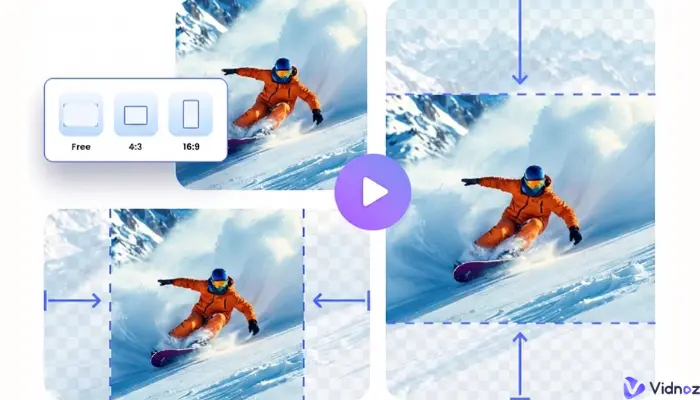
影片畫面裁切,簡單說,就是調整影片的可見範圍。你不是在改變影片的播放長度,而是在改變觀眾看得到的那個框框。
畫面裁切具體來說有以下情況:
- 將橫式 16:9 改為直式 9:16
- 裁掉影片黑邊(尤其是錄螢幕操作畫面的時候)
- 去除影片角落的浮水印、Logo、時間戳記
- 放大人物主體
- 調整構圖,把偏掉的主題拉回畫面中央
2.什麼是影片時長裁切(Trim Video)?
影片時長裁切,則是調整影片的播放時間長度。你保留原本的畫面比例,但是決定從哪裡開始、到哪裡結束。
影片時長裁切具體來說有以下情況:
- 剪掉空白開場
- 擷取精彩片段
- 製作短影音
- 把長影片拆成多支短影音
- 去掉廣告、NG片段、或是中間不想讓人家看到的內容
- 把影片縮短到符合社群平台的時間限制(例如IG限動15秒、Reels 90秒)
10 大影片裁切線上工具評比表
| 影片裁切工具 |
畫面裁切 |
時長裁切 |
免費程度 |
浮水印 |
繁體中文 |
特殊亮點 |
| Vidnoz AI |
✔ |
✔ |
有限免費 |
無 |
✔ |
AI整合平台 |
| Adobe Express |
✔ |
✔ |
部分免費 |
無 |
✔ |
介面美觀且品質很好 |
| Apowersoft |
✔ |
✘ |
完全免費 |
無 |
✔ |
畫面裁切功能專業,簡單快速 |
| ArkThinker |
✔ |
✘ |
完全免費 |
無 |
✔ |
介面簡單,沒有廣告 |
| Fastreel |
✔ |
✔ |
完全免費 |
有 |
✔ |
操作直觀,學習成本低 |
| Clideo |
✔ |
✔ |
部分免費 |
有 |
✔ |
功能相當全面,可以滿足各項需求 |
| 123Apps |
✔ |
✔ |
完全免費 |
無 |
✔ |
支援4GB超大檔案編輯 |
| Veed.io |
✔ |
✔ |
部分免費 |
有 |
✘ |
支援YouTube連結,可以自動上字幕 |
| FlexClip |
✔ |
✔ |
部分免費 |
有 |
✔ |
擁有很豐富的模板,適合新手使用 |
| Vidnoz影片重點整理 |
✔ |
✔ |
完全免費 |
無 |
✔ |
AI自動剪輯影片長度;支援直接貼上YouTube連結
|
5 大影片畫面裁切工具
1.Vidnoz AI:影片裁切全能首選,一套搞定
Vidnoz AI是一款AI影片生成與編輯平台,大部分人只知道它可以用AI生成影片、讓照片說話,但其實它的影片裁切功能也非常好用,可以做影片畫面裁切,也支援完整的片長剪輯,而且輸出的成品完全沒有浮水印。

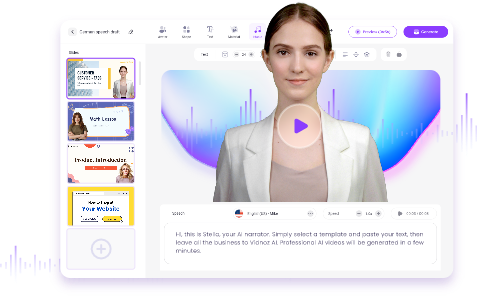
Vidnoz AI - 使用會說話的頭像創建引人注目的視頻
- 在幾分鐘內即可創建具有逼真頭像的 AI 影片。
- 多種語言的文字轉語音和口型同步。
- 超過 2800 個影片模板,滿足各種場景。
- 從 URL、PDF、PPT 等產生影片。
優點
- 介面簡潔,操作簡單
- 線上操作、免下載,有網路就可以使用
- 提供多種影片裁切形狀
- AI工具整合度高,一個平台就能完成多種影片需求
- 每天提供免費影片編輯額度,適合簡單操作
缺點
- 免費版有每日額度限制,適合簡單操作的用戶
- 需要註冊後才能使用
如何使用Vidnoz AI裁切影片畫面?
步驟 1.你可以先前往Vidnoz AI官方網站,登錄後進入vidnoz工作區。
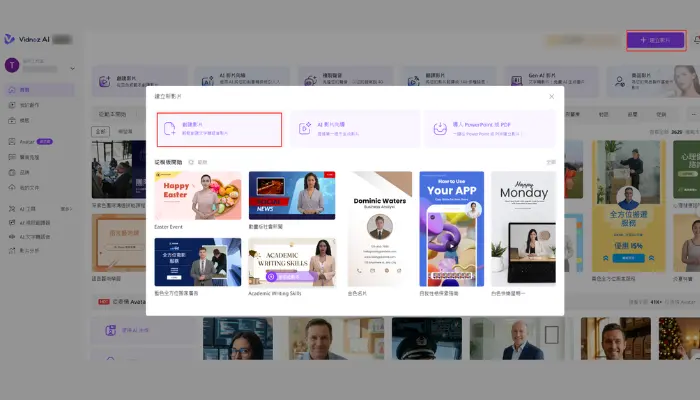
步驟 2.點擊“建立影片”,選擇“創建影片”。
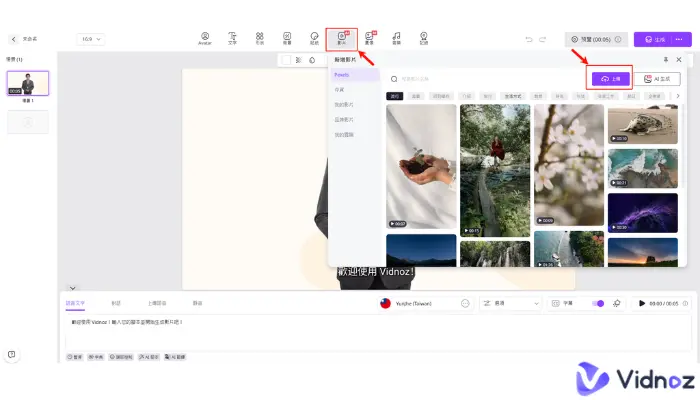
步驟 3.點擊“影片”,上傳你想要裁切的影片。
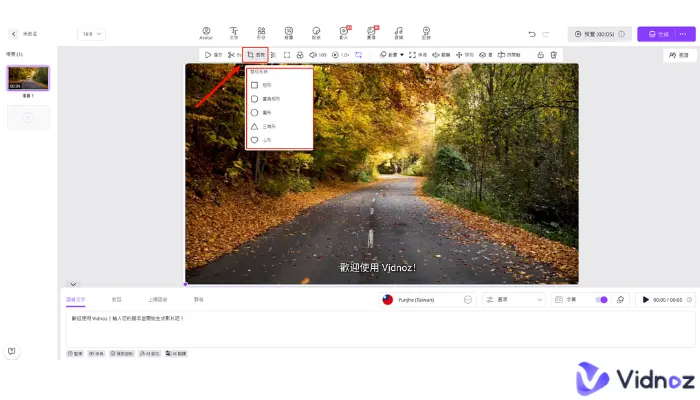
步驟 4.點擊功能欄頂部中間的“剪裁”,然後選擇形狀,就可以自由裁切影片。
步驟 5.最後預覽影片效果,確認沒問題後點擊“生成”即可 。
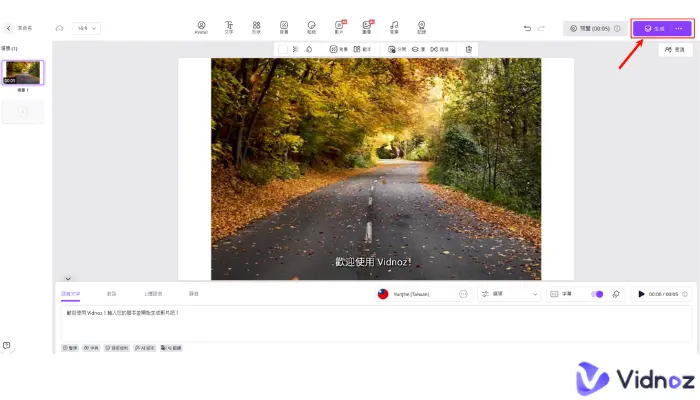
如果你不只是要裁切,還想玩點AI黑科技,Vidnoz AI是目前市場上整合度最高、繁體中文支援最完整的選擇,例如你可以透過AI技術直接從零開始生成影片、圖片轉影片、打造專業配音等,輕鬆完成各種影音創作需求。
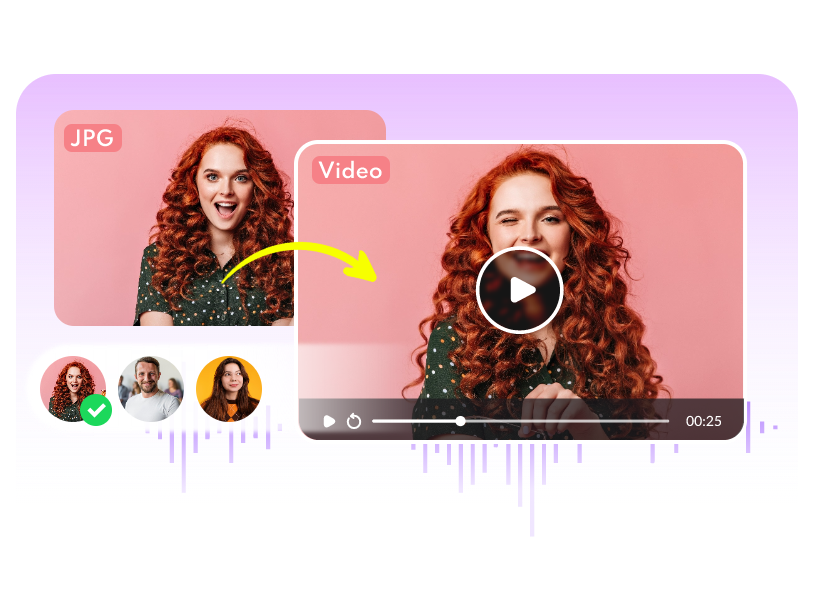
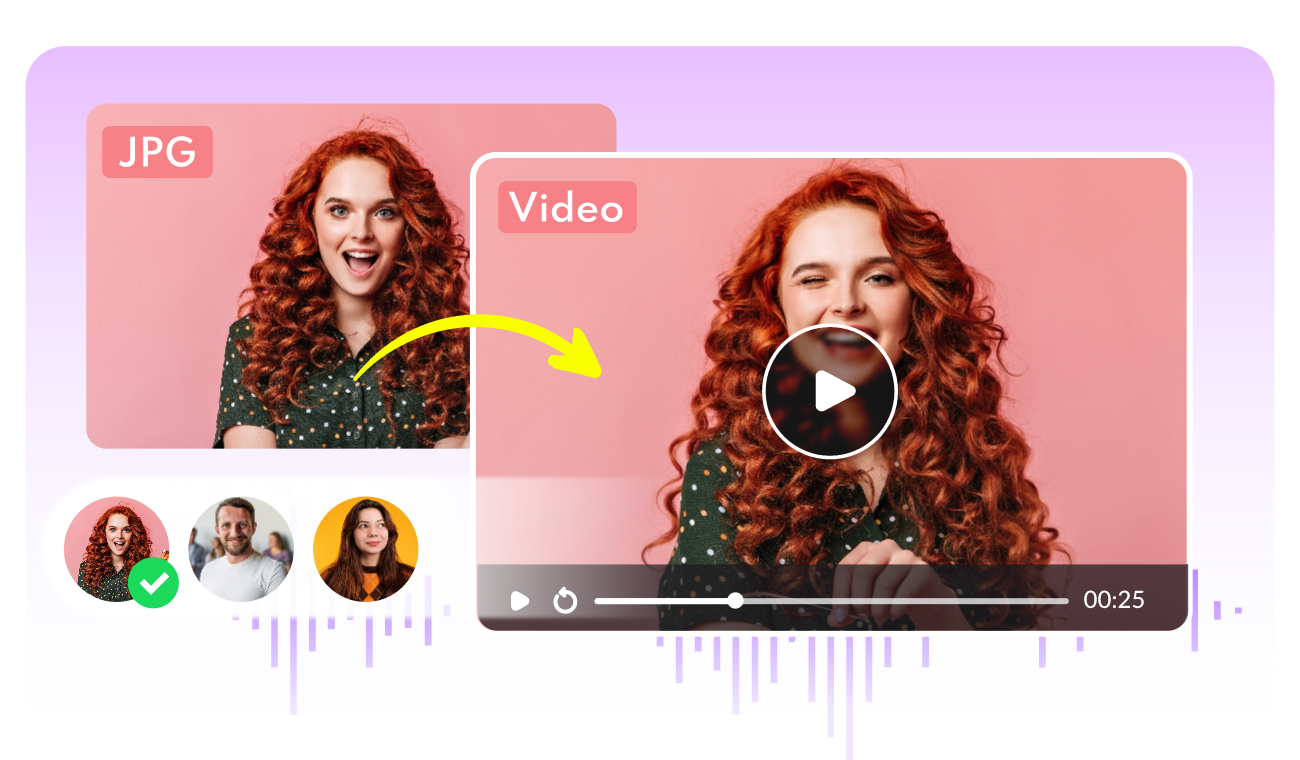
AI 圖片轉影片 — 免費線上工具
- 輕鬆快速地將照片變動態影片
- 多款 AI 特效模板隨選即用
- 輕鬆生成劇院級高品質流暢影片
- 免費下載並分享你的 AI 影片成果
立即將圖片轉影片
2.Adobe Express:品牌保證,質感首選
Adobe出品,許多人衝著這個Logo就覺得安心。它同時支援畫面裁切與時長裁切,而且內建大量Adobe Stock圖庫素材,很適合做社群貼文搭配影片。
優點
- 內建大量設計素材
- 支援直接調整成社群專用尺寸
- 品牌濾鏡質感很好
缺點
- 載入速度較慢
- 部分進階功能需要付費
- 註冊流程比較麻煩
如何使用Adobe Express裁切影片画面?
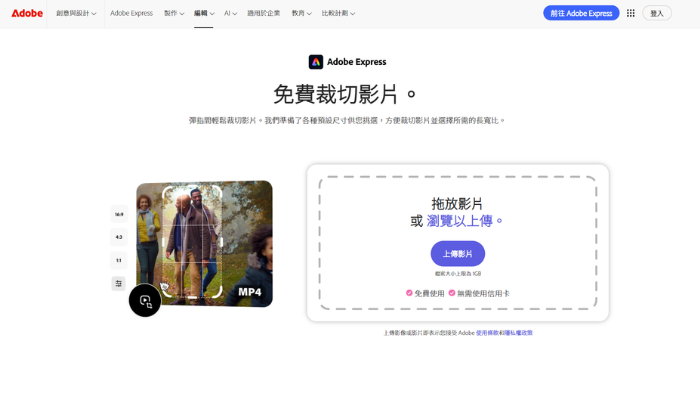
步驟 1.首先可以進入Adobe Express官網並上傳影片。
步驟 2.接著選擇「重新調整大小」來進行影片裁切。
步驟 3.確認符合你要的畫面大小後點選儲存即可。
3.Apowersoft 線上影片裁切:純畫面裁切,簡單粗暴
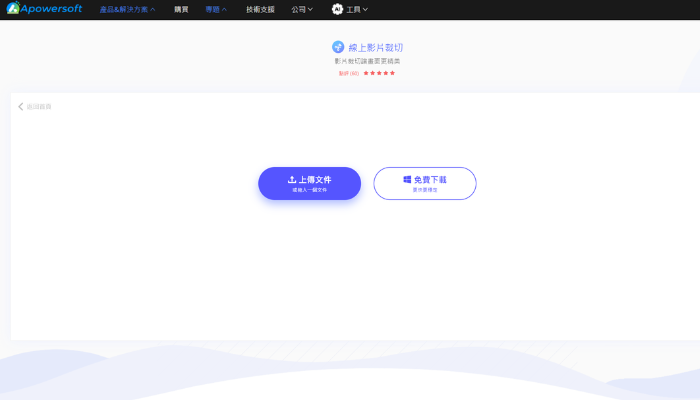
Apowersoft影片裁切線上工具只有一個功能,就是裁切影片畫面,它沒有時間軸、沒有濾鏡、沒有影片音樂,就是單一的裁切工具,但也因為這樣他操作效率很高,上傳影片後可以直接選比例或自由裁切,幾秒鐘就能搞定一個畫面。
缺點
- 只能裁切影片
- 沒有其他進階影片編輯功能
- 不支援大型檔案
如何使用Apowersoft裁切影片畫面?
步驟 1.你可以到Apowersoft網站上傳你要裁切的影片。
步驟 2.然後拖曳它的裁切框來調整影片裁切畫面。
步驟 3.點擊「開始裁切」並將成果下載即可使用。
4.ArkThinker:簡潔到不行
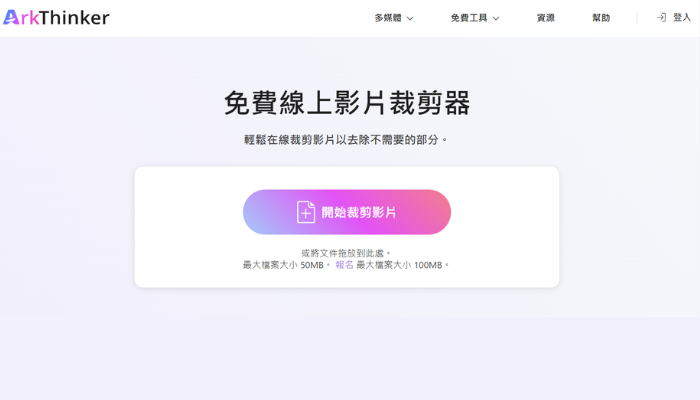
ArkThinker是一款免費線上影片裁切器,它操作相當簡單,沒有任何廣告也沒有付費訂閱推播,更沒有花俏的動畫特效,就是一個裁切框+一個下載按鈕讓用戶簡單明瞭地進行操作。
優點
- 不會跳出廣告
- 隱私性高,檔案會定時刪除
- 操作非常簡單
如何使用ArkThinker裁切影片畫面?
步驟 1.用戶進入ArkThinker網站後,可以點擊上傳按鈕選擇自己的影片。
步驟 2.接下來裁切影片可以透過手動輸入數值或拉動方框裁切。
步驟 3.點擊Save完成後就能下載使用了。
5.Fastreel:無須註冊,秒開秒用
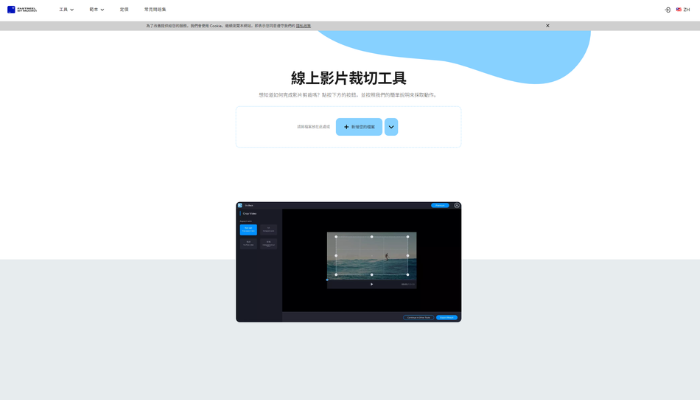
Fastreel是一款由知名影音軟體公司Movavi推出的線上影片編輯工具,他們主打快速解決影片問題,畫面裁切工具很好用也很快速,但免費版會有浮水印。
優點
- 不用註冊就可以試用
- 介面使用流暢
- 採用Movavi核心技術
缺點
- 免費版浮水印面積大
- 下載限制很多
- 付費版CP值較差
如何使用Fastreel裁切影片畫面?
步驟 1.可以將你要裁切的影片拖到上傳區域。
步驟 2.選擇預設比例或是手動設定你需要的尺寸。
步驟 3.最後點擊「輸出」就能獲得裁切後的影片。
5 大影片時長裁切工具
1.123Apps:大檔剋星,4GB照吃
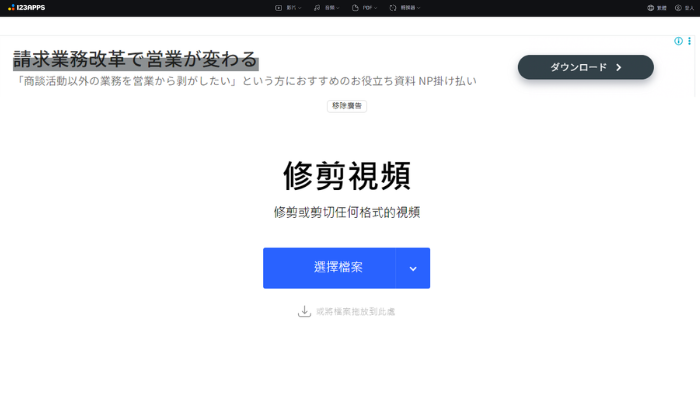
123Apps是少數提供完全免費+無浮水印+支援4GB大檔案的工具,它的介面比較老派,但功能相當紮實,可以滿足你所有影片裁切線上處理需求。
優點
- 它支援超大容量影片裁切
- 功能豐富可以旋轉、調速
- 完全免費
缺點
- 介面比較老舊,有廣告插入
- 伺服器不太穩定
- 大型檔案載入時容易失敗
如何使用123Apps裁切影片時長?
步驟 1.首先你可以選擇使用多種方式上傳影片到網站,它提供Google Drive、Dropbox、URL等方式。
步驟 2.接著在時間軸兩端拖動來裁切影片長度。
步驟 3.最後點擊儲存並下載影片即可。
2.Veed.io:協作方便,字幕強大
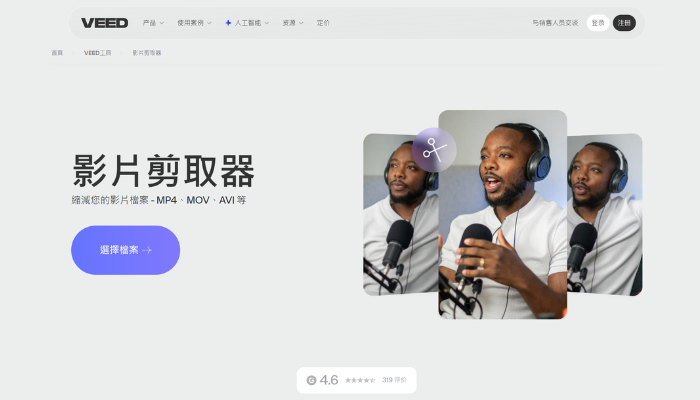
Veed.io是近年崛起的線上影片裁切軟體,可以自動上字幕,它的片長裁切也非常流暢,而且可以直接貼上YouTube連結進行剪輯,不用先下載影片就能在線上平台操作。
優點
- 有支援使用YouTube連結直接剪輯
- 可以自動生成字幕
- 線上影片編輯功能完整
缺點
- 免費版有限制影片時長和畫質
- 介面目前只支援英文或簡體中文
- 進階功能需要付費
如何使用Veed.io裁切影片時長?
步驟 1.你可以前往Veed.io影片裁切網站,貼上連結或上傳檔案。
步驟 2.使用他內建的Split功能,切割不需要的片段。
步驟 3.最後點擊Export輸出成品即可。
3.FlexClip:模板豐富,新手友善
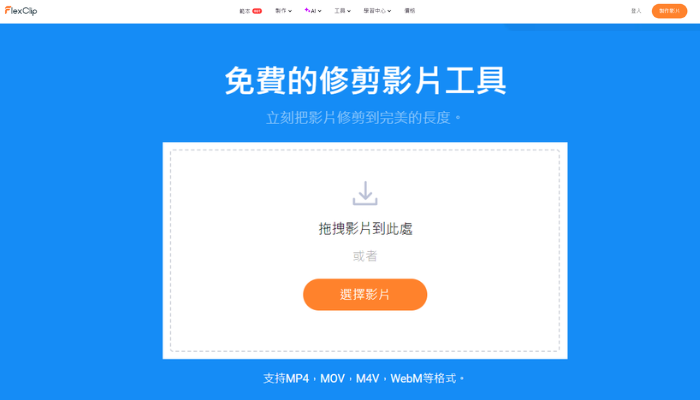
FlexClip主打的是大量社群模板,很適合不太會剪片、但想做出專業短影音的新手,它的影片裁切畫面功能整合在模板編輯器中,操作上相當直觀。
缺點
- 免費版只能匯出480p畫質
- 會有浮水印
- 進階功能需要付費解鎖
如何使用FlexClip裁切影片時長?
步驟 1.用戶可以進入影片裁切網站,並選擇「開始創作」來上傳你要裁切的影片。
步驟 2.在時間軸上方選擇剪刀圖示來進行影片裁剪。
步驟 3.完成後點擊Export匯出檔案就完成了。
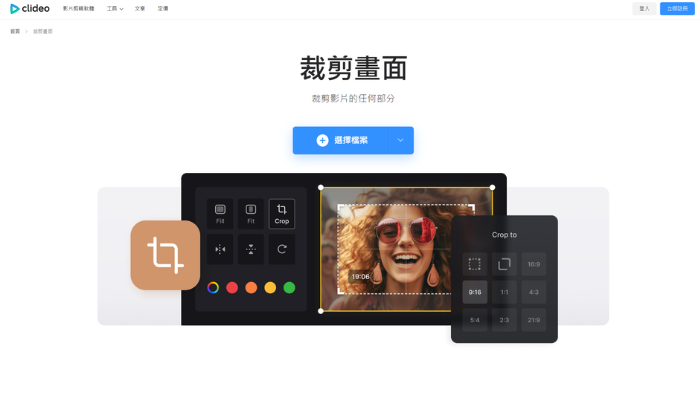
4.Clideo:功能超多,但浮水印也超大
Clideo是一套線上影片工具包,除了裁剪影片它還可以加速、反轉、循環、壓縮、合併、迷因製作等20多種功能,就像是一個工具百寶箱,但它的免費版本下載會有很大的浮水印Logo。
優點
- 支援Google Drive/Dropbox雲端匯入
- 功能相當多元
- 免費版會有浮水印
如何使用Clideo裁切影片時長?
步驟 1.第一次使用的用戶可以進入Cut Video頁面。
步驟 2.然後上傳你要裁切的影片,並設定起始與結束時間。
步驟 3.最後點擊Cut就完成影片裁切了。
5.Vidnoz:AI影片重點整理
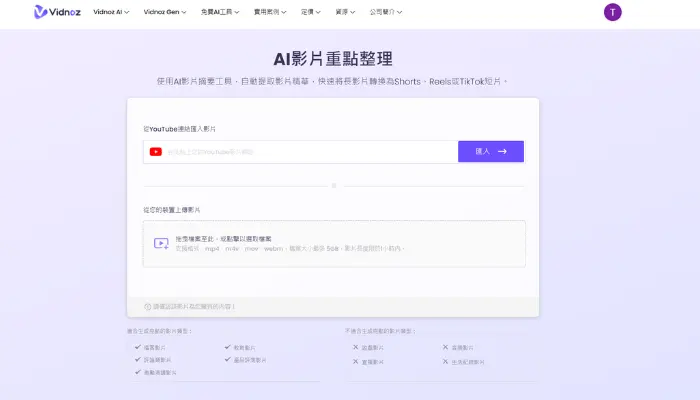
前面介紹的Vidnoz AI是手動裁切,但Vidnoz還有一個更黑科技的工具:AI影片重點整理,它不是你一格一格拉時間軸,而是讓AI幫你找出影片的精華片段,更厲害的是,你還可以直接貼上YouTube連結,即可一鍵完成YouTube影片精華提取,並一鍵選取匯出影片的畫面比例及影片時長。
優點
- AI自動辨識精華片段
- 支援YouTube連結
- 一鍵生成多個版本
- 完全免費
如何使用Vidnoz智慧整理影片重點?
步驟 1.用戶可以前往Vidnoz AI影片官方網站。
步驟 2. 上傳影片或直接貼上YouTube連結。
步驟 3.設定影片裁剪偏好,像是輸出的畫面比例、影片長度、人臉追蹤等。
步驟 4.點擊“生成AI影片摘要” 就可以自動裁切影片長度,提取影片精華了。
FAQ:關於影片裁切的常見問答
影片裁切本質上就是放大局部區域並切除不要的部分,所以如果裁切範圍過大,剩餘像素不足以支撐原始解析度的時候畫質就會下降,如果你發現裁切後畫面很模糊,建議你可以搭配
Vidnoz AI影片畫質修復工具利用AI技術一鍵補點、提升清晰度。
當然不一定要喔!現在的影片裁切線上工具都相當強大,像我們上面介紹的Vidnoz AI等大多都具備手機平台介面,你只需要打開手機瀏覽器,上傳影片就能完成裁切影片,而且iPhone或Android手機內建的「相簿」編輯功能,也支援基礎的影片裁切畫面與影片長度裁切。
想要把16:9 的橫式影片轉成9:16的直式的話,你千萬不能用直接拉伸的方式,不然人像會變得很長,建議你使用影片裁切軟體,並且選擇9:16比例框,擷取橫式影片的中間精華區域後將橫式影片置中,上下填補毛玻璃效果就可以了。
為了避免ig裁切導致內容遺失,製作時可以選擇1:1(正方形)比例,在 Vidnoz AI或Adobe Express等工具中,可以直接預設Instagram 貼文尺寸進行影片裁切,先手動調整好構圖,就能保證發布後不會出現ig影片被裁切到文字或人臉的情況了。
在很多影片裁切線上工具中,你可以在調整裁切框時按住鍵盤的Shift鍵,就可以鎖定長寬比,或是直接在工具選單中點選固定比例,這樣不管你如何拉動方框,影片裁切畫面的比例都會維持一致了。
结尾
看完今天的介紹後,想要完美處理影片比例已經不需要購買昂貴的電腦軟體,你可以透過這10款影片裁切線上工具來修正ig影片被裁切的困擾,或是快速製作短影音精華喔!
但如果你希望的不只是裁切影片,而是提升整體創作效率,那你可以試試 Vidnoz AI。
Vidnoz選擇了一條不同的路——它不把自己定位成裁切工具,而是一個AI創作平台。裁切只是其中一塊拼圖,你還可以生成影片、讓照片說話、自動抓精華。
這才是2026年該有的影音工作流:不用學一堆軟體,不用在不同網站間跳來跳去,不用被浮水印勒索。你只需要打開瀏覽器,點開Vidnoz,剩下的交給AI。
Vidnoz AI - 使用會說話的頭像創建引人注目的視頻
- 在幾分鐘內即可創建具有逼真頭像的 AI 影片。
- 多種語言的文字轉語音和口型同步。
- 超過 2800 個影片模板,滿足各種場景。
- 從 URL、PDF、PPT 等產生影片。