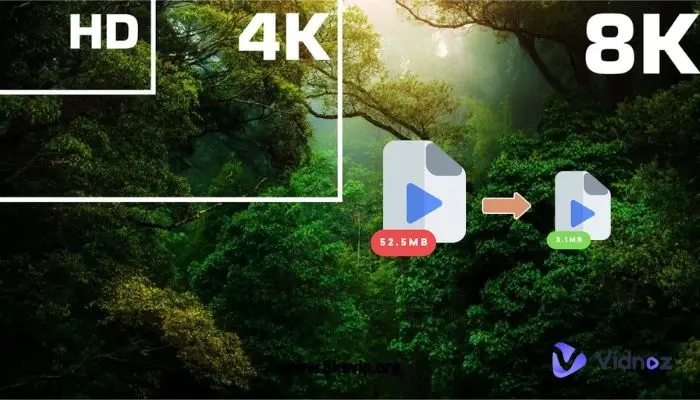
你可以想像一下在周末和朋友一起踏青的時候,興奮的用iPhone拍了美麗的日出4K影片想馬上用LINE分享,結果因為檔案太大卡住,或是你錄好的Vlog要Email給客戶,結果系統直接跳出「檔案過大」的警告,有些人也會遇到手機空間快滿,每次開相機都要先刪舊照片或影片的困擾,這些畫面是不是很熟悉呢?這時候就會需要手機影片壓縮線上處理,隨著科技硬體設備越來越強,高解析度影片的檔案大小常常會到4K、8K,但傳送到YouTube Shorts、IG Reels、TikTok或備份雲端時,就會被大小限制卡關。
好消息是你不用再擔心了!我們今天會教你影片檔案太大如何縮小,不管你是iPhone或Android用戶都可以使用,我們精選了6款手機影片壓縮線上免費工具,提供超詳細步驟教學讓你從此擺脫影片檔案太大的煩惱!
- 在此頁
-
6大免費手機影片壓縮線上工具
1.Vidnoz手機影片壓縮線上工具:完全免費且無浮水印
2.Veed:支援 TikTok、Instagram 影片直接壓縮
3.Fastreel:Movavi推出的線上影片壓縮器
5.Apowersoft:穩定可靠的手機線上影片壓縮平台
-
手機原生壓縮法:不靠網路也能縮小影片
-
FAQ:關於手機影片壓縮線上工具的常見問答
-
结尾
6大免費手機影片壓縮線上工具
1.Vidnoz手機影片壓縮線上工具:完全免費且無浮水印
Vidnoz AI影片壓縮是一款100%免費的AI手機影片壓縮線上工具,他可以輸出沒有浮水印的成品,而且提供基礎壓縮(日常Email/LINE傳輸)、標準壓縮(雲端備份)和強力壓縮(長期儲存)三種模式,在台灣的各大影音論壇評比相當優秀,可以自動優化影片不失真,相較其他工具它的最大優勢就是沒有任何隱藏費用,你不用擔心下載前還要付費,而且他沒有置入浮水印非常適合需要乾淨畫面輸出的用戶。
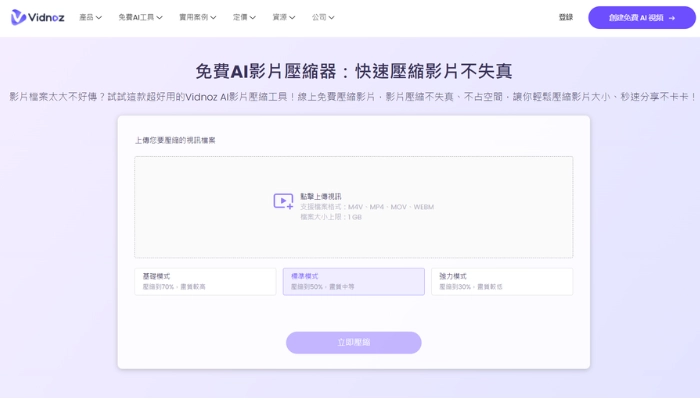
Vidnoz 免費AI影片壓縮器特點:
- 三種智能模式讓選擇更彈性,基礎模式壓縮率高適合即時分享,強力模式會保留更多細節,適合大型檔案長期保存。
- AI自動處理,不用專業知識就能將iPhone影片壓縮,壓縮後畫質損失極低(實測4K降到1080p只減少20%大小)。
- 支援多種平台:iPhone、Android、Windows、Mac,沒有設備上的限制,線上可以立即使用。
- 支援系統:iPhone、Android、Windows、Mac
Vidnoz影片壓縮操作步驟
步驟 1.想要手機影片壓縮線上完成的話,你可以上傳你想要壓縮的影片到Vidnoz AI影片壓縮工具中。依照你的需求選擇基礎模式、標准模式或強力模式。
步驟 2.接著點選下方的立即壓縮按鈕,Vidnoz AI影片壓縮軟體會自動處理你的檔案,讓你壓縮iPhone 影片不失真。
步驟 3.最後等待影片壓縮完成,你可以先看到它可以壓縮到多少MB喔!完成後就能免費下載並分享影片到任何平台或裝置了!

小貼士:事實上,Vidnoz AI是一款多功能AI工具。除了線上影片壓縮,還有AI變聲器、影片生成、AI換裝、AI換臉和AI照片說話等應有盡有。快來試試吧!

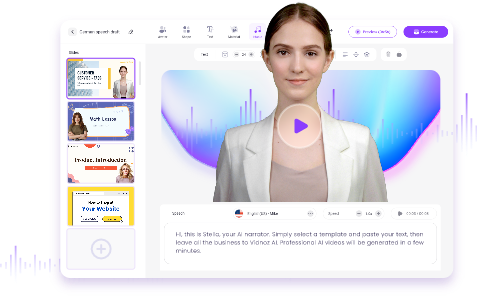
Vidnoz AI - 使用會說話的頭像創建引人注目的視頻
- 在幾分鐘內即可創建具有逼真頭像的 AI 影片。
- 多種語言的文字轉語音和口型同步。
- 超過 2800 個影片模板,滿足各種場景。
- 從 URL、PDF、PPT 等產生影片。
2.Veed:支援 TikTok、Instagram 影片直接壓縮
如果你遇到了影片檔案太大如何縮小的問題,可以嘗試Veed,它是專攻社群影片的工具,有內建TikTok/IG影片尺寸調整與直接壓縮功能,能夠一鍵優化成Reels或Shorts規格,它的優勢在於社群平台的專屬模板,其他工具是比較少見的,適合有上傳平台需求時一次搞定。
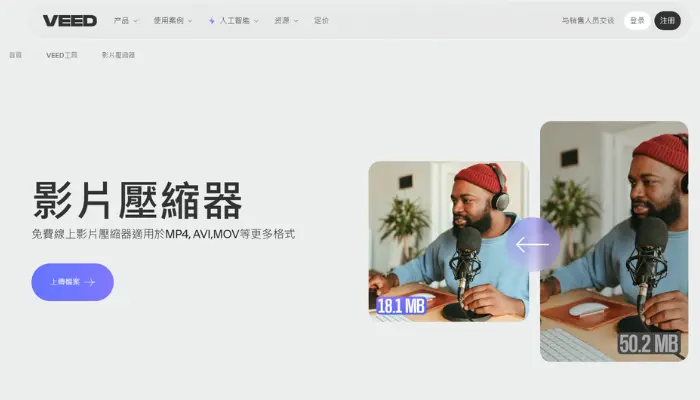
Veed免費AI影片壓縮器特點:
- 內建社群平台預設的(9:16直式版),壓縮同時調整解析度,完美符合TikTok/IG比例。
- 免費版支援基本編輯、調整大小等功能,畫質保留狀態佳,實測壓縮後的檔案大小減半且沒有明顯模糊。
- 適用裝置:iPhone、Android(瀏覽器操作),可以在網頁上操作,不一定要下載電腦軟體。
Veed影片壓縮操作步驟
步驟 1.要壓縮iphone影片你可以進入Veed網站上傳影片,選擇社群平台和設定壓縮等級。
步驟 2.接著調整尺寸以及畫質設定,點擊壓縮後開始讓AI處理。
步驟 3.最後下載優化後的壓縮影片,就可以上傳TikTok或IG了。
3.Fastreel:Movavi推出的線上影片壓縮器
Fastreel是由專業軟體Movavi開發,它需要登入帳號才能去掉浮水印,軟體提供高品質的壓縮演算法,讓用戶在iPhone影片壓縮線上過程可以保留更優的畫質,它的獨特優勢是專業度高以及穩定性佳,壓縮後的畫質比免費登入版更銳利,比較適合工作上使用的影片。
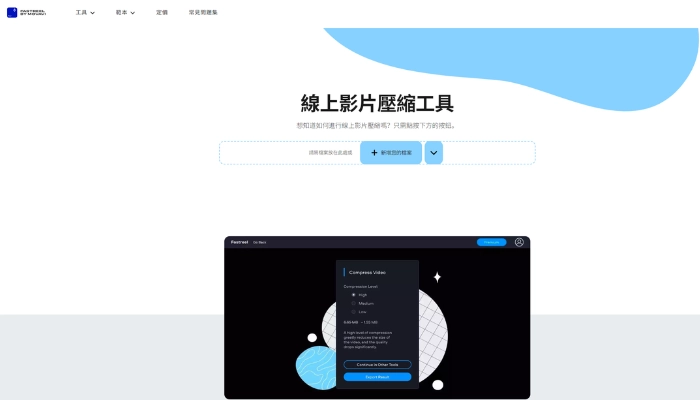
Fastreel免費AI影片壓縮器特點:
- 多種壓縮強度選項,登入後可以去除浮水印,輸出效果很專業。
- 支援大量小型檔案的處理,處理速度快(500MB影片可以1分鐘內完成)。
- 適用裝置:iPhone、Android(線上瀏覽器),它有電腦版的下載選項,你可以下載電腦版操作上會更加穩定。
Fastreel影片壓縮操作步驟
步驟 1.你可以進入Fastreel網站上傳你要壓縮的影片,如果你想去除浮水印可以先登入他們的會員。
步驟 2.接著選擇你要壓縮的品質,然後讓系統自動在iphone壓縮影片。
步驟 3.最後下載完成檔並檢查畫質後就能儲存和分享了。
4.FlexClip:多功能影片工具一站搞定壓縮
網路上還有許多影片壓縮iPhone工具,例如FlexClip也是很多人在用的一款影片生成工具,它不只能壓縮還可以剪輯、調光、加字幕,一站式的編輯吸引很多專業用戶。FlexClip的優勢在於影片的後製整合,壓縮同時又能美化影片,帶來比其他工具更多的便利性。
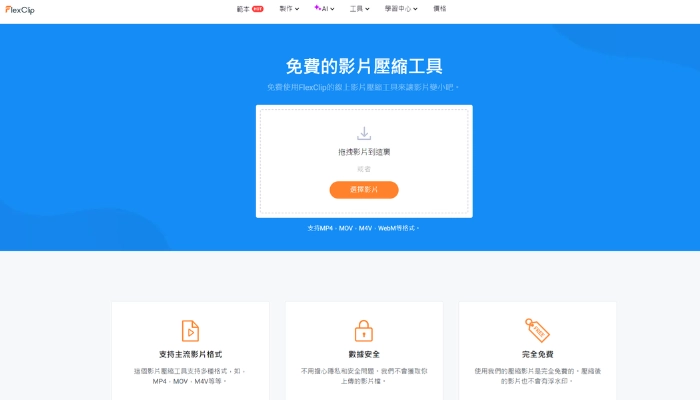
FlexClip免費AI影片壓縮器特點:
- 壓縮和編輯二合一,內建多種模板可以添加特效,輸出更引人注目。
- 免費版無浮水印的次數有限,比較適合Vlog用戶一次性使用。
- 適用裝置:iPhone、Android(瀏覽器),有iphone影片壓縮App版本,讓習慣在手機上直接使用的用戶更得心應手。
FlexClip影片壓縮操作步驟
步驟 1.首先進入FlexClip影片壓縮網站,然後上傳影片到FlexClip。
步驟 2.接著可以選擇壓縮等級以及調整大小、添加編輯(字幕)等,設定完後再點擊壓縮。
步驟 3.最後預覽下載的成品,符合你的壓縮期待就可以將它下載到裝置上使用。
5.Apowersoft:穩定可靠的手機線上影片壓縮平台
如果你的iPhone影片檔案太大,想要在手機上處理影片壓縮的話也可以搜尋Apowersoft,它有支援大量檔案壓縮功能,提供「縮小優先」或「清晰優先」兩種選項,壓縮的穩定性高,優勢是可以多個影片一起處理,幫你節省很多時間。
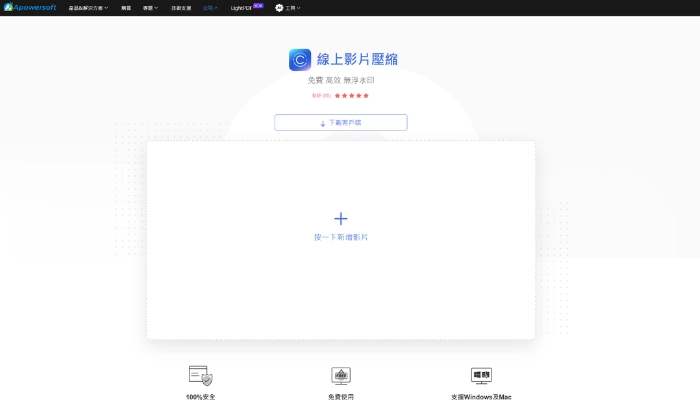
Apowersoft免費AI影片壓縮器特點:
- 大量處理模式很方便,它提供的兩種優先選項可以平衡影片大小與畫質。
- 壓縮影片iphone線上操作穩定且沒有系統崩潰的風險,實測較大的影片也很順暢。
- 適用裝置:iPhone、Android(瀏覽器),它也有電腦軟體下載版,可以讓用戶更直觀的操作。
Apowersoft影片壓縮操作步驟
步驟 1.首先可以在Apowersoft平台上傳單個或多個影片,選擇縮小/清晰模式進行壓縮。
步驟 2.確認設定以及檔案已上傳完畢就能開始手機影片壓縮iphone。
步驟 3.最後可以全部下載和多平台分享,使用上相當方便。
6.Clideo:手機線上影片壓縮與合併編輯平台
Clideo手機影片壓縮 iphone線上工具有支援壓縮和合併,可以直接存到Google Drive,它和其他工具不同的優勢是能夠整合雲端,壓縮後直接連到你的Google Drive,完全不佔用下載空間。
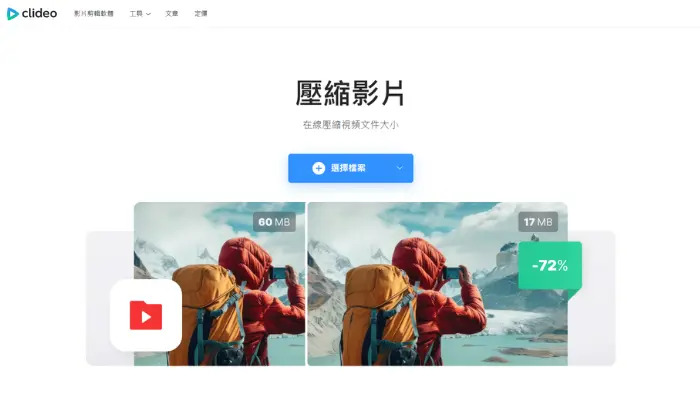
Clideo免費AI影片壓縮器特點:
- 壓縮後可以一鍵存到Google Drive,同時它合併了編輯功能讓服務更強。
- 免費版的壓縮畫質保留度佳,支援多種格式壓縮。
- 適用裝置:iPhone、Android、Mac、Windows(線上為主)。
Clideo影片壓縮操作步驟
步驟 1.首先前往Clideo網頁上傳影片並選擇壓縮等級。
步驟 2.設定完成後就可以開始壓縮並等待系統處理,完成後可以選擇直接存到Google Drive或是下載。
步驟 3.最後就能從雲端分享你壓縮後的影片了。
手機原生壓縮法:不靠網路也能縮小影片
接下來要介紹的手機原生壓縮法,完全不需網路,就能直接幫影片瘦身!
1.Android影片檔案太大如何縮小?
步驟 1.首先你可以到手機影片壓縮Android的檔案中去找你要壓縮的影片,點選後選擇壓縮功能。
步驟 2.你也可以根據自己的需求選擇多個檔案一起壓縮,然後建立一個新的壓縮檔案名稱即可完成手機 壓縮影片。
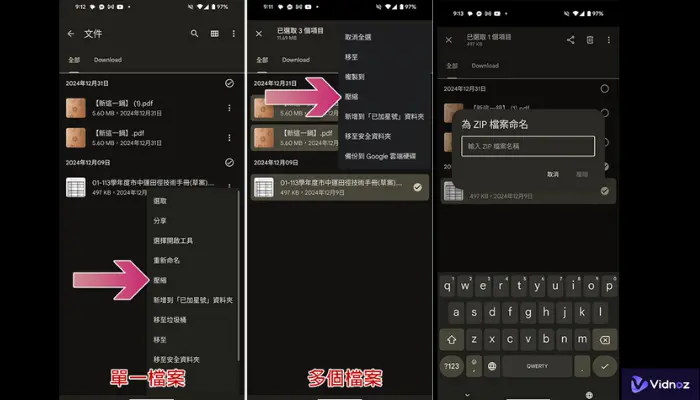
小貼士:需要留意的是,不是所有的Android手機內建相簿都提供壓縮功能,這個功能較常見於在特定品牌型號,或要搭配其他檔案管理App,如果找不到這個功能也別擔心,我們上面介紹的手機影片壓縮線上工具就是你的最佳備案喔!
2.iPhone影片檔案太大如何縮小?
(1)將iPhone影片壓縮成Zip檔
步驟 1.開啟相簿App選取你要壓縮的影片,然後點選左下角的「分享」功能。
步驟 2.再分享的選項裡面有一個「儲存到檔案」,你要點選它後在新的視窗中點選影片。
步驟 3.進入影片資料夾中就可以點選壓縮功能,iPhone就會將你的影片壓縮成zip檔案了。
(2)在錄製時調整iPhone影片大小設定
步驟 1.另外一種iphone影片檔案縮小的方式,就是在錄影前將iPhone的影片設定調低,你可以前往iPhone的「設定」功能。
步驟 2.然後點選「相機」功能在裡面找到「錄影」選項,裡面就可以選擇較低的畫質,例如使用720p畫質在手機上觀看就已經很夠用了。
FAQ:關於手機影片壓縮線上工具的常見問答
可以先用Vidnoz或Veed線上將影片壓縮後再進行分享,通常小於25MB的檔案就能順利傳送了。
你可以透過我們今天介紹的手機影片壓縮線上工具處理,像是上傳到Vidnoz上選好格式後一鍵搞定。
建議你可以用手機影片壓縮APP或是手機影片壓縮線上工具,將影片壓縮到25MB以內,再上傳到Email檔案才不會過大喔!
你可以透過我們上面介紹的FlexClip壓縮後下載到手機相簿中,進入LINE就可以直接傳給好友。
你可以上網下載WinRAR國際中文版或是7-Zip,這些軟體都可以解壓所影片,但壓縮影片通常是單向不可逆的操作,所以要確認你能接受壓縮後的畫質再把原始檔案刪除喔!
要看你使用什麼工具而定,像是Vidnoz AI模式的壓縮就只會輕微損失。如果畫質損失嚴重,也可以嘗試
使用Vidnoz畫質修復工具增強畫質喔!
结尾
如果你覺得手機影片壓縮線上處理很麻煩的話,我們今天介紹的Vidnoz AI影片壓縮器就可以滿足你的需求,它是免費的而且沒有浮水印的工具,透過三種模式可以輕鬆瘦身4K大型影片,而且畫質不會失真喔!不管你是使用iPhone還是Android都能一鍵上傳,或是下載分享到LINE和Email上,擺脫iPhone影片檔案太大怎麼傳的困擾,快去Vidnoz AI的官網體驗智能壓縮神器吧!
使用 AI 創建會說話的化身 - 免費
- 1600 多個來自不同國家的逼真頭像.
- 口型同步的聲音與手勢.
- 支援 140 種以上具有不同口音的語言.