大家在滑 Instagram 看到美照想存當桌布,卻發現官方沒按鈕?截圖畫質又差。其實,想高畫質無損完成 ig 照片下載很簡單!今天分享 4 款親測免安裝工具,無論 iPhone、Android 或電腦,都能輕鬆搞定 ig 圖片下載的各種需求!
- 在此頁
如何下載 ig 照片?4個工具示範教學
市面上能執行下載 ig 照片的工具非常多,但很多網站廣告氾濫或畫質不佳。為了幫大家避雷,這裡實測了 4 款熱門工具,幫你快速實現 ig 抓圖。以下是針對介面語言、支援格式與 ig 下載圖片各功能的詳細比較表:
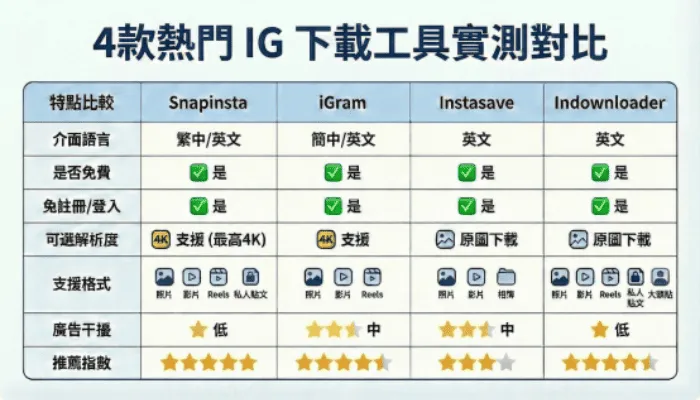
透過表格比較,相信大家已經對各工具的功能差異有初步了解。接下來,我們就實際示範每一款工具的使用步驟,帶你一步步完成 IG 圖片下載。
方法1:Snapinsta
實測後發現,Snapinsta 是目前支援度最完整的工具,不僅免安裝,而且手機、電腦皆可完美使用,更是少數支援繁體中文的 ig 照片下載工具。
操作步驟:
Step 1. 複製你想要保存的 IG 貼文連結。
Step 2. 打開 Snapinsta 網站:https://snapinsta.to/zh-tw
Step 3. 將連結貼上欄位,點擊「下載」。
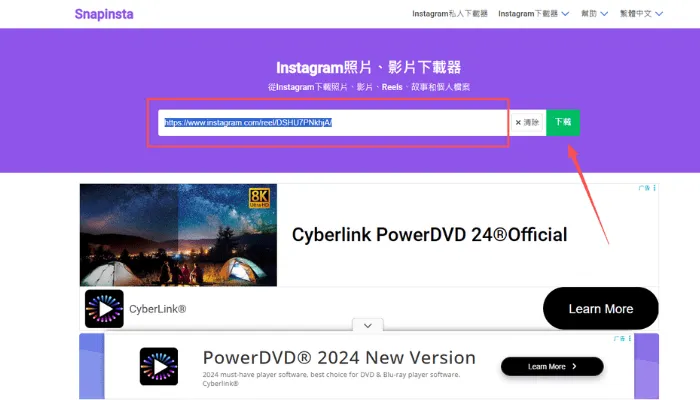
Step 4. 選擇畫質後即可完成 ig 照片下載。
·注意事項: 雖然功能強大,但直接貼上連結僅限公開帳號(私人帳號需使用網站內的特定工具頁面)。
·小總結: 它能一次解決照片、影片、Reels 甚至限動的下載需求,適合絕大多數想要儲存 ig 照片的使用者。
方法2:iGram
iGram 以快速穩定著稱,支援多種格式。實測發現它在處理ig下載圖片時的解析速度相當快,且介面支援簡體中文與英文。
操作步驟:
Step 1. 複製 IG 貼文連結。
Step 2. 打開 iGram 網站:https://igram.world/zh/
Step 3. 黏貼連結至搜尋框,按下「下载」。
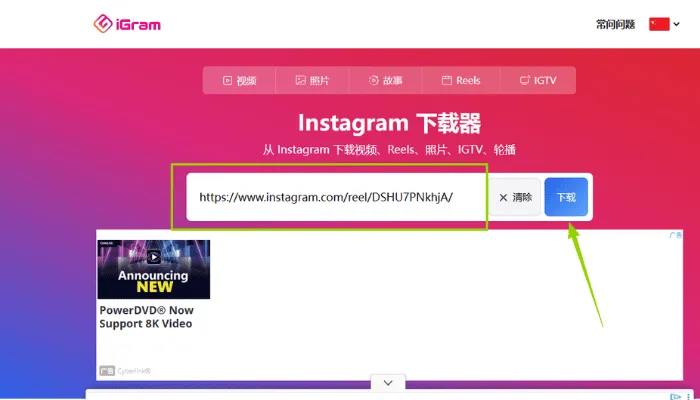
Step 4. 選擇需要的解析度進行存檔。
· 適合族群: 經常需要同時下載圖片或 Reels 短影音的重度使用者。
·小總結: 它的影片下載功能相當優秀,功能豐富度與 Snapinsta 不相上下。
方法3:Instasave
Instasave 是一款經典的 ig 照片下載工具,介面簡潔、操作直覺。它最大的特色是對於「多圖輪播」的支援性極佳。
操作步驟:
Step 1. 複製 IG 貼文連結。
Step 2. 打開 Instasave 網站:https://instasave.website/
Step 3. 貼上連結,點擊「Download」來下載圖片。
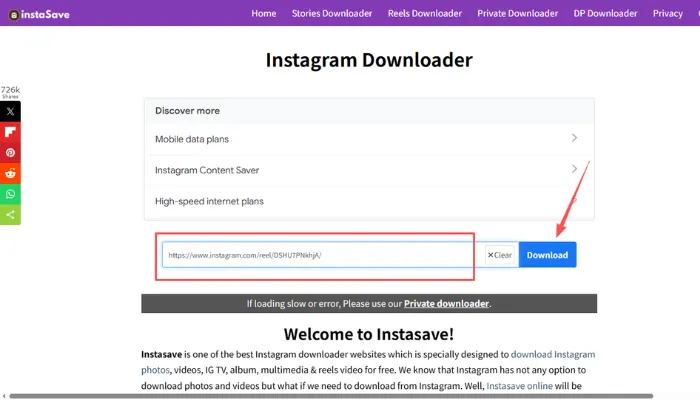
· 適用族群: 特別推薦給想一次下載整本相簿或輪播貼文(多圖貼文)的使用者。
方法4:INDownloader
INdownloader (IGDownloader) 介面非常簡單,雖然是全英文介面,但操作無門檻。它除了基本的下載 ig 圖片功能外,還獨家支援 ig 大頭照下載。
操作步驟:
Step 1. 複製 IG 連結或輸入帳號 ID。
Step 2. 打開 IGDownloader: https://indownloader.app/
Step 3. 黏貼連結,點擊「Download」進行下載。
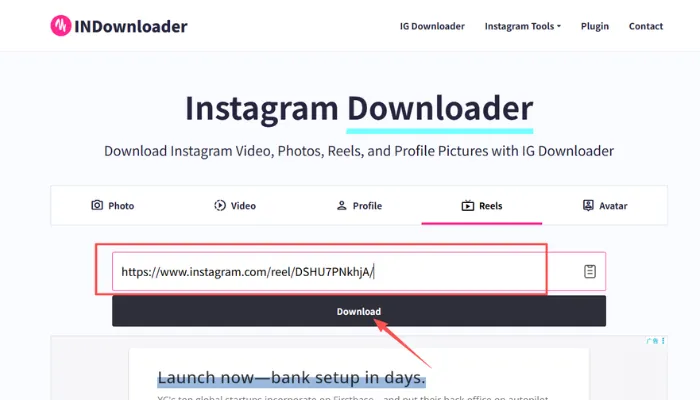
· 注意: 不支援批次下載。
· 總結: 操作快速,適合偶爾有下載需求的人。
使用 AI 創建會說話的化身 - 免費
- 1600 多個來自不同國家的逼真頭像.
- 口型同步的聲音與手勢.
- 支援 140 種以上具有不同口音的語言.
下載IG照片後的實用小技巧(Vidnoz延伸應用)
學會上述 4 招,大家搞定 Ig下載圖片的操作不是問題。不過,下載後的圖片除了單純保存,其實還能創造更高的使用價值哦。
有時候照片可能有浮水印、雜物,或是靜態圖不夠吸睛,這時候搭配強大的 AI 工具進行二次處理絕對是關鍵!例如利用 AI 一鍵去除瑕疵,甚至將靜態的 ig 圖檔轉化為生動影片。接下來就分享如何運用 Vidnoz 這款應用,幫你的素材進行專業級優化!
Vidnoz 魔術橡皮擦——幫你免費移除照片上不要的物體
若希望進一步最佳化已下載的 IG 圖片,可以搭配 AI 去背與消除工具進行二次創作。Vidnoz「魔術橡皮擦」支援智慧區域辨識,只需上傳圖片並塗抹指定範圍,即可自動消除人物、文字或浮水印,保留自然背景效果。
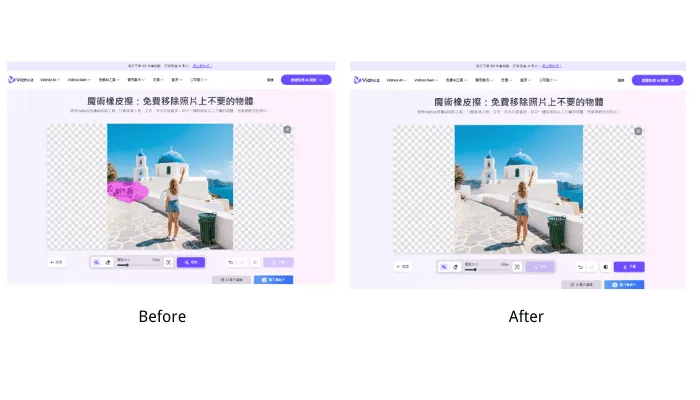
當圖片處理完成後,其實還能再升級應用。
如果你想把這些素材做成更吸睛的動態內容,不只是發圖而已,可以直接套用 Vidnoz AI 的高質感免費影片模板,快速把靜態圖片變成專業感十足的影片。
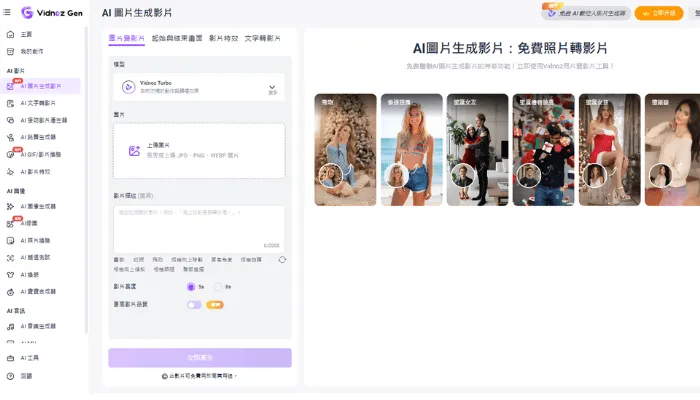
把IG照片變成影片
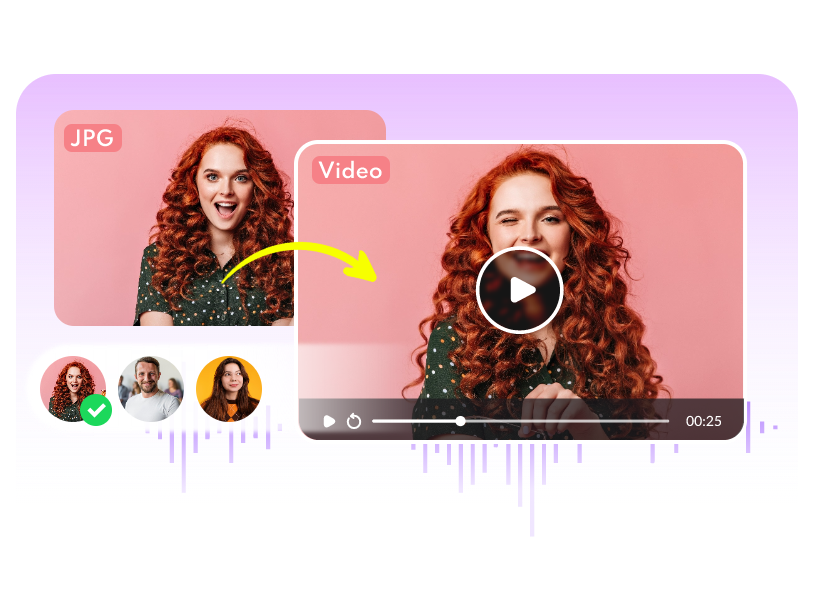
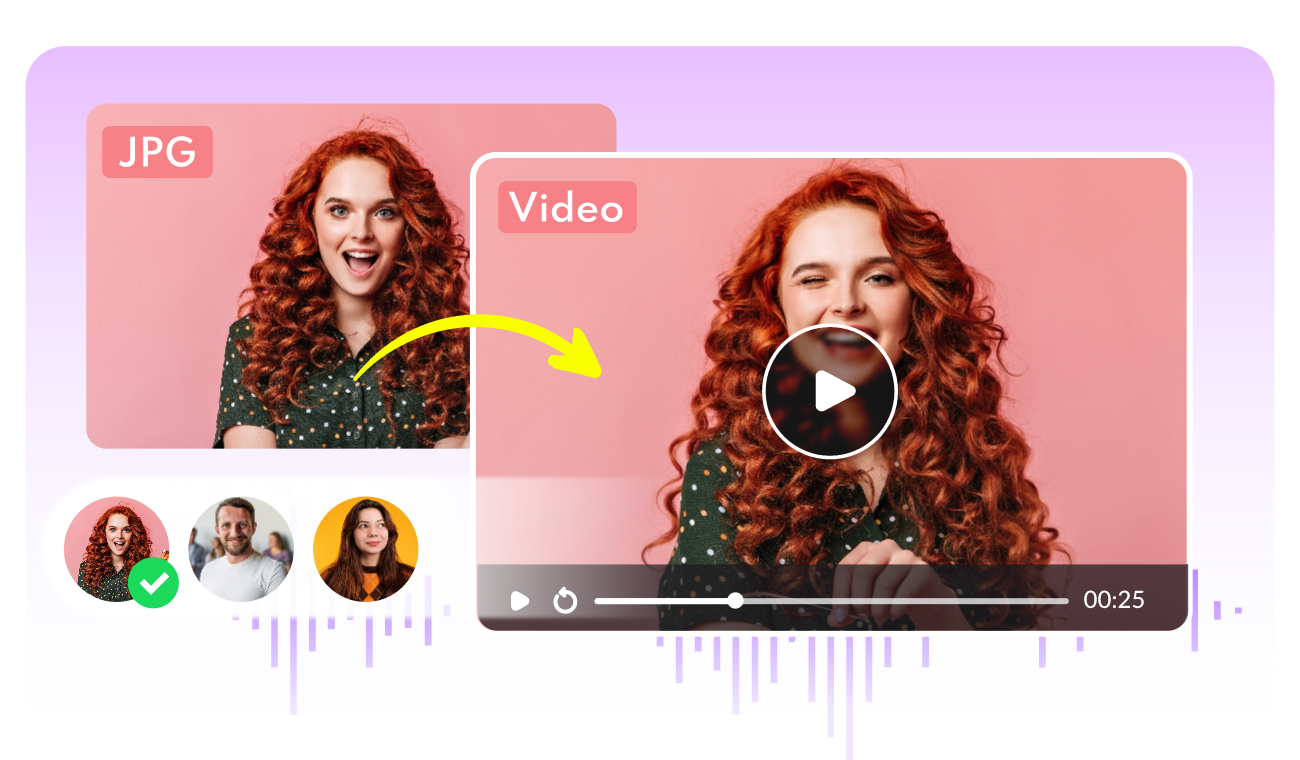
Reels 當道,單純ig 存圖不夠看?利用 Vidnoz 照片生成影片,讓靜態圖瞬間動起來。無論是人物開口說話、自動運鏡,還是加入 AI 配音字幕,都能輕鬆製作旅行回顧或商品介紹。一鍵操作,讓你下載的 ig 照片秒變專業短影音!
總結
看完這篇教學,大家應該已經學會如何透過這 4 款工具,輕鬆完成 ig 照片下載了!以後看到喜歡的美照,再也不用擔心無法保存。只要善用這些 ig 圖下載工具,配合 Vidnoz 的 AI 功能進行修圖或轉影片,就能讓你的圖片素材發揮最大價值。現在就快去試試看這些 ig 照片下載的方法吧!
AI 圖片轉影片 — 免費線上工具
- 輕鬆快速地將照片變動態影片
- 多款 AI 特效模板隨選即用
- 輕鬆生成劇院級高品質流暢影片
- 免費下載並分享你的 AI 影片成果
立即將圖片轉影片
IG 照片下載常見問題
當然可以!雖然官方無法查看大圖,但透過今天介紹的 Indownloader,就能輕鬆完成高畫質的 ig 大頭照下載。你只需要輸入對方的帳號 ID,系統就會自動抓取原始的清晰大圖。
雖然市面上有很多 下載 ig 照片 app,但它們大多廣告多、佔容量。相比之下,使用 Snapinsta 或 iGram 這類「免安裝線上工具」來進行ig 抓 圖,既省空間又快速,是 CP 值更高的選擇。
iOS 用戶雖然可以使用 下載 ig 照片捷徑 (Shortcuts腳本) ,但因為 IG 更新頻繁,捷徑常會失效。建議還是直接使用本文推薦的網頁版工具最穩定。
ig 照片下載本身不違法,但若要公開使用(如轉發、商業用途),請務必取得原作者的授權,以免侵權。
通常是因為該帳號是「私密帳號」。不過,Snapinsta 目前有提供專門的私密帳號下載功能,只要按照網站指示操作,依然有機會成功下載。
一般來說,使用支援最高解析度下載的工具時,圖片不會再被二次壓縮。不過需要注意的是,Instagram 在上傳時就已進行壓縮,因此下載到的通常是平台所提供的最高解析度版本,而非原始拍攝檔案。

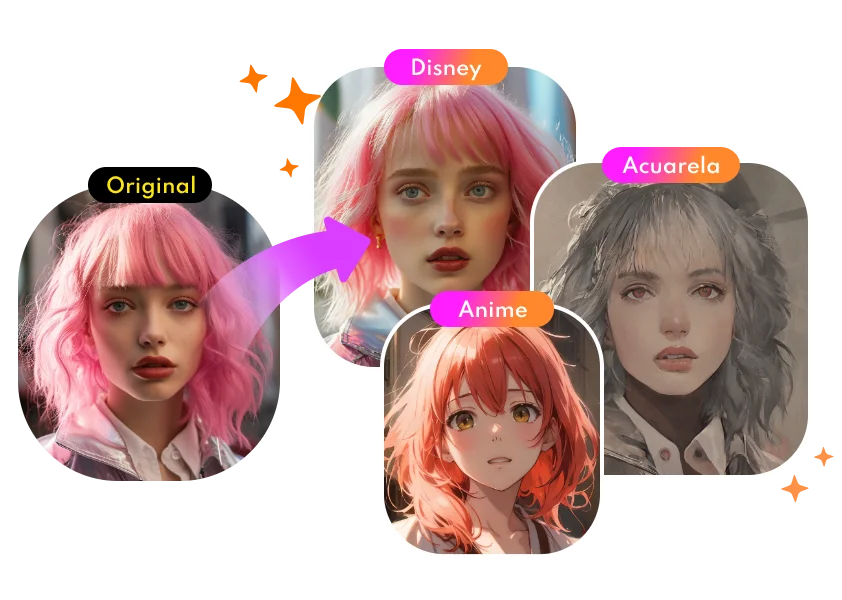
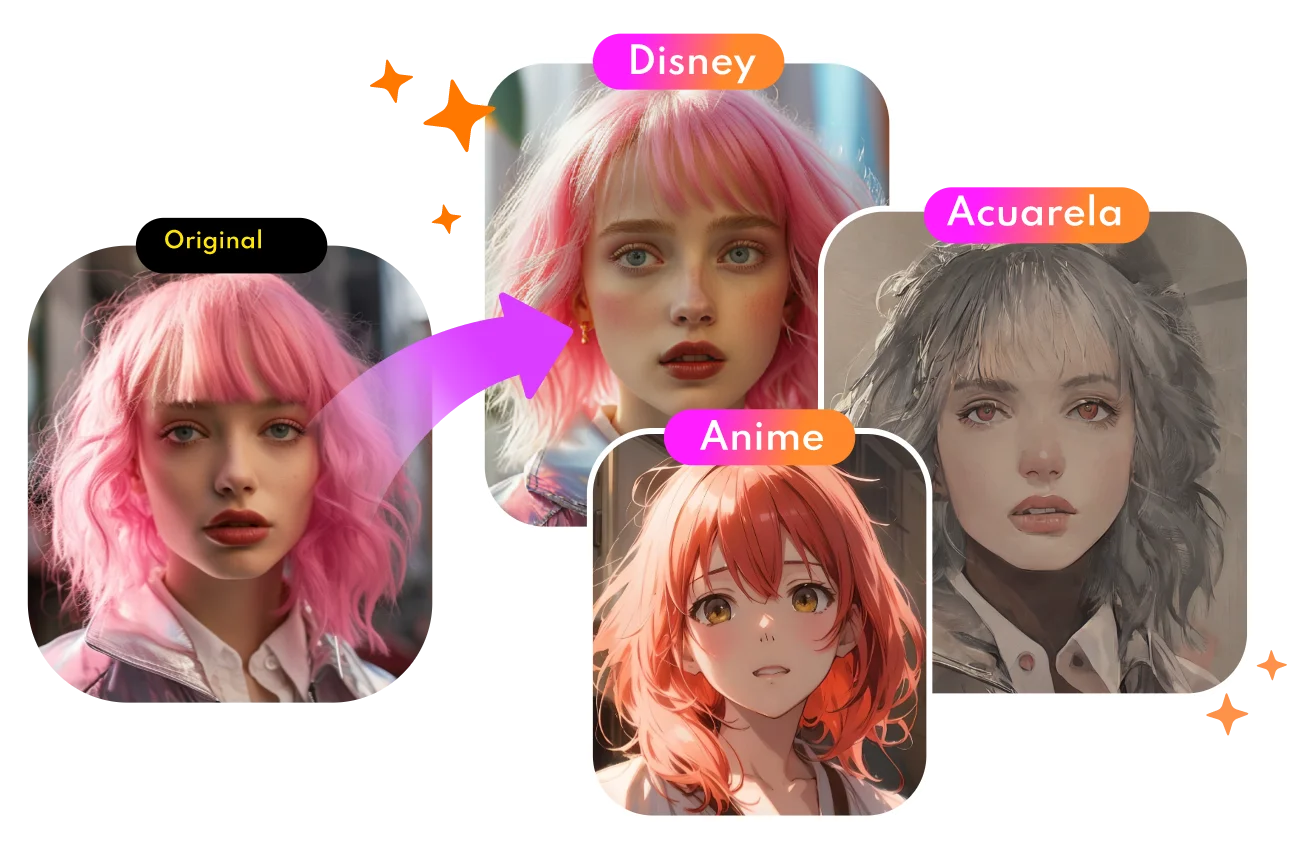
使用AI將照片卡通化 — 免費
- 輕鬆將任意照片轉換成高品質卡通圖片,多種風格任你選,效果自然秒生成
免費卡通化照片