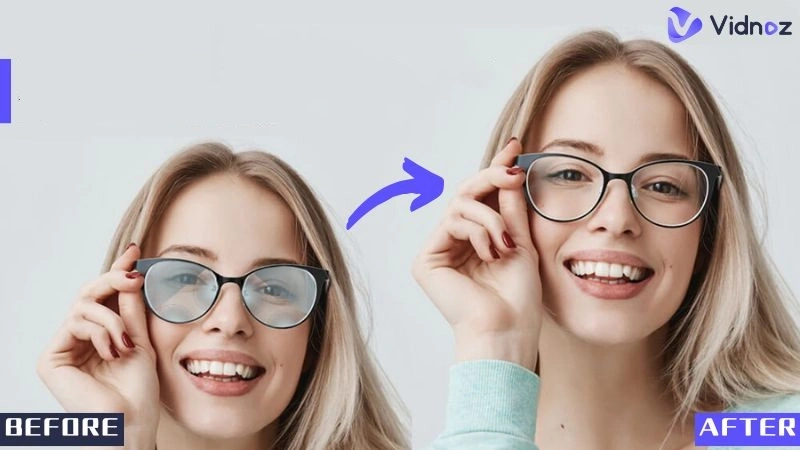
在這個高度數位化的時代,高品質圖片的需求日益增加。無論是專業用途、社群媒體,還是平面設計,只要涉及圖片呈現,你都可能需要能夠去像素化圖的工具。
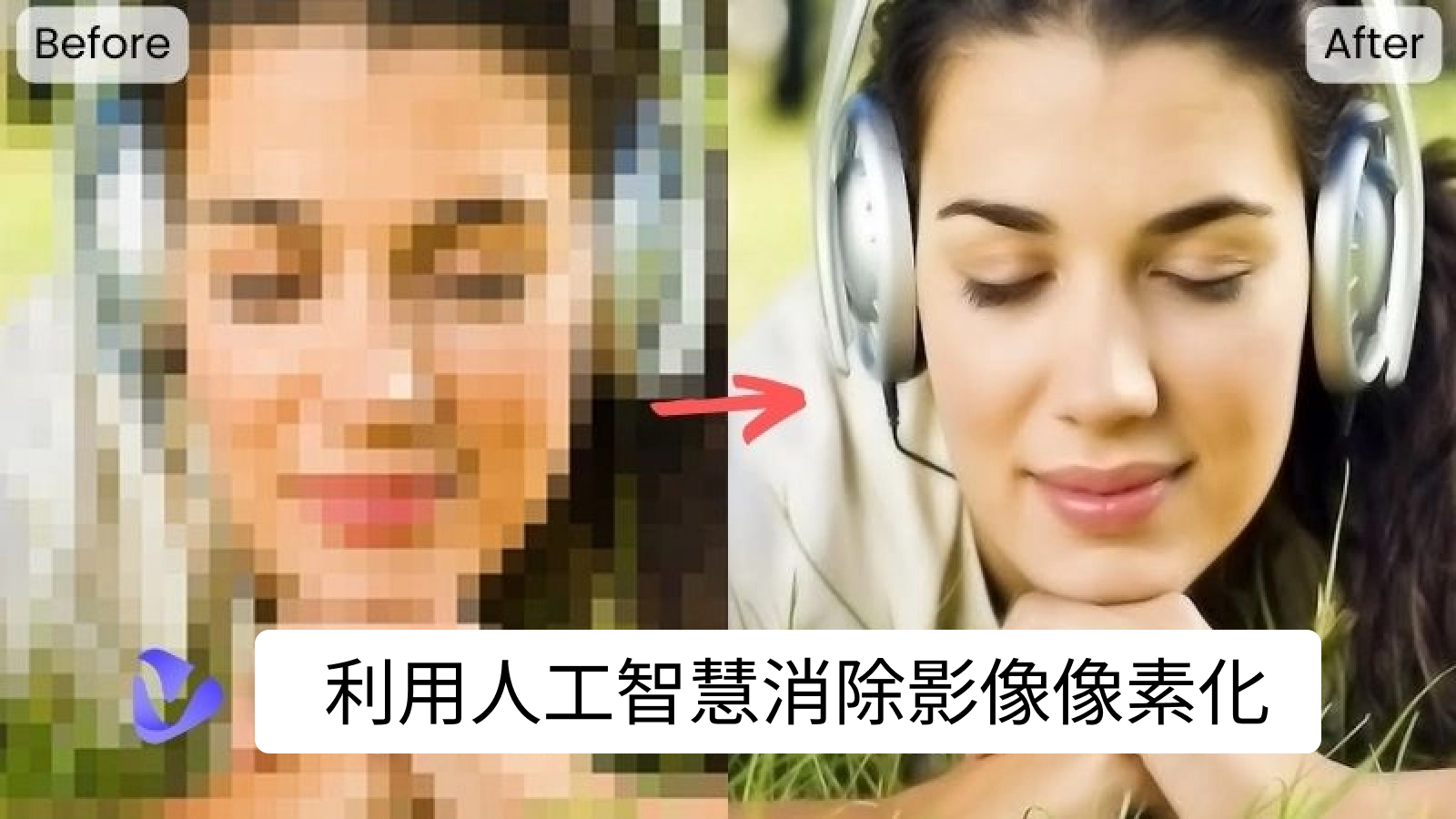
老實說,使用傳統專業軟體來進行去像素化處理不僅門檻高,操作也相當繁瑣。因此,越來越多人選擇借助 AI 去像素化工具。市面上已有不少 AI 圖片去像素化與增強工具,不僅能修復模糊細節、提升清晰度,還能強化色彩、去除瑕疵,甚至更換背景。
本文將帶你了解如何透過 AI 工具來去除圖片像素化,讓照片重新變得清晰可用,一起來看看吧!
- 在此頁
什麼情況下需要將圖片去像素化?
在許多情境下,你都可能會需要使用圖片去像素化工具。以下是幾個最常見、也最重要的原因。
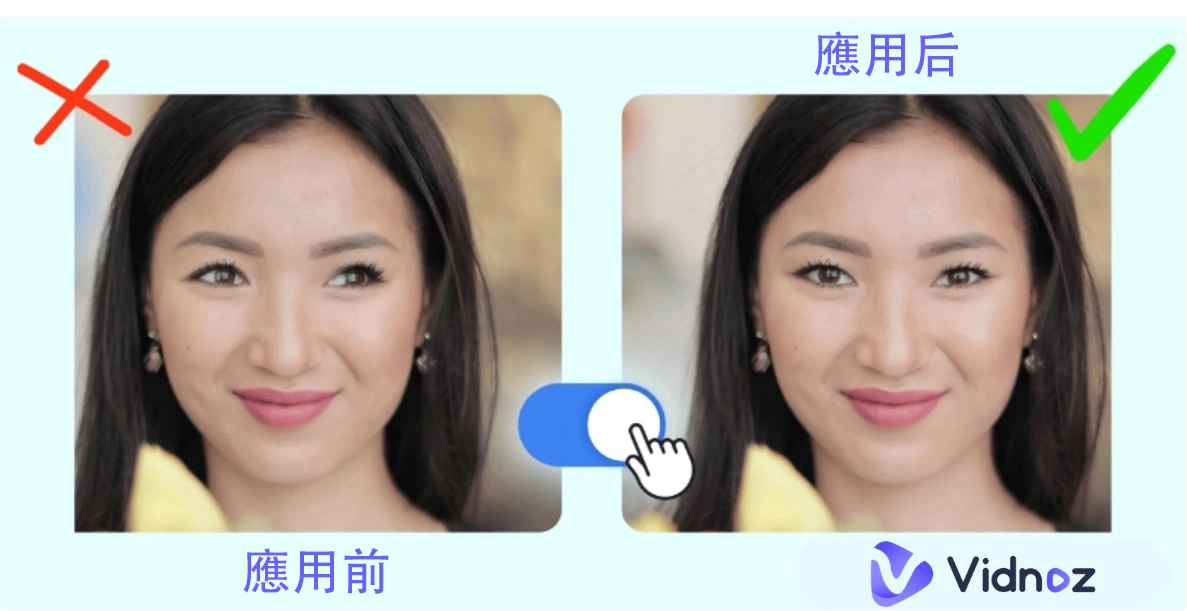
- 最主要且最常見的原因是圖片來源畫質過低。例如,從不可靠來源下載的圖片,或是經過壓縮的螢幕截圖,往往會出現像素化問題。透過去像素化處理,可嘗試還原部分遺失的細節。
- 第二,當圖片被放大時,容易產生像素化現象。去像素化工具能補足缺失的影像資訊,生成較為清晰、細節更完整的放大版本。
- 像素化可能遮蔽圖片中的文字或重要細節。去像素化處理可提升可讀性,讓內容更清楚易辨,有助於理解圖片中的關鍵資訊。
不過也要注意,去像素化並非魔法。即使掌握了如何去像素化圖片,也無法 100% 完美還原所有模糊影像。但對於原本幾乎無法使用的圖片來說,這仍然是一種非常實用的補救方式。
不用 Photoshop 也能去像素化圖片嗎?
當然可以!雖然 Photoshop 是功能強大的影像編輯工具,但學習門檻相對較高。幸好,隨著 AI 技術的進步,現在已經可以不使用 Photoshop,也能輕鬆去像素化圖片。AI 去像素化工具通常介面直覺、操作簡單,只需上傳圖片即可獲得顯著的畫質提升效果,非常適合新手與非專業使用者。同時,AI 圖片去像素化工具也能在線上快速完成修復,省時又省力。
最佳 AI 圖片去像素化工具推薦:輕鬆強化任何照片
如果你想要線上去像素化圖片,市面上其實有不少選擇,而 AI 正是推動這項技術革新的關鍵。接下來,我們將為你介紹 5 款最佳 AI 圖片去像素化工具,幫助你輕鬆提升照片清晰度與整體品質。
1. Let's Enhance.io
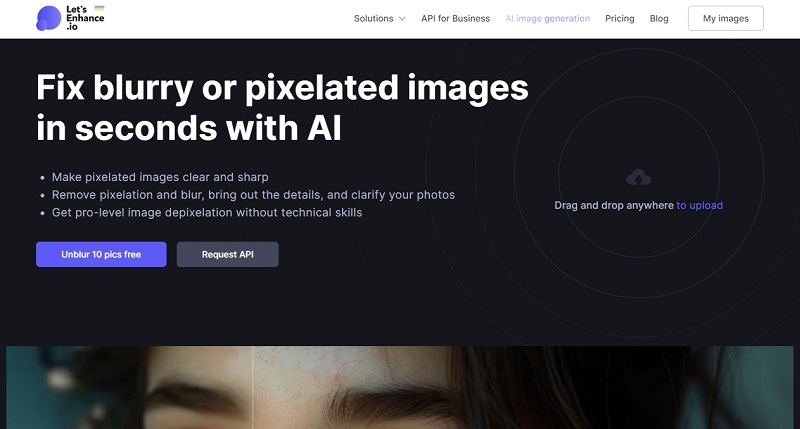
Let's Enhance 是一個利用 AI 技術進行圖片增強與放大的線上平台,提供多種實用工具,其中包含專門用於銳化像素化圖片的功能,整體功能相當完整。
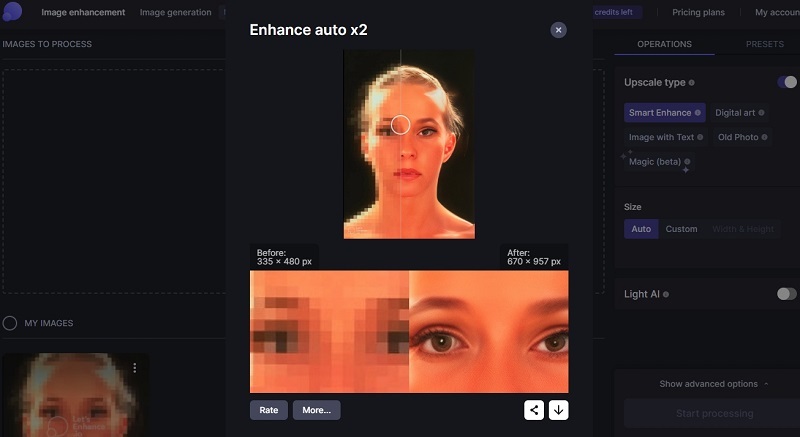
它透過機器學習技術分析並提升影像清晰度,有效降低像素感並強化細節表現。此外,操作介面直覺易用,只需上傳圖片即可套用銳化效果。使用者也可選擇不同的銳化預設,或依需求自行調整銳化程度。
Let's Enhance 提供 10 點數的免費試用方案。付費方案則從 每月 12 美元 起,可獲得更多圖片處理點數。以下是實際操作步驟。
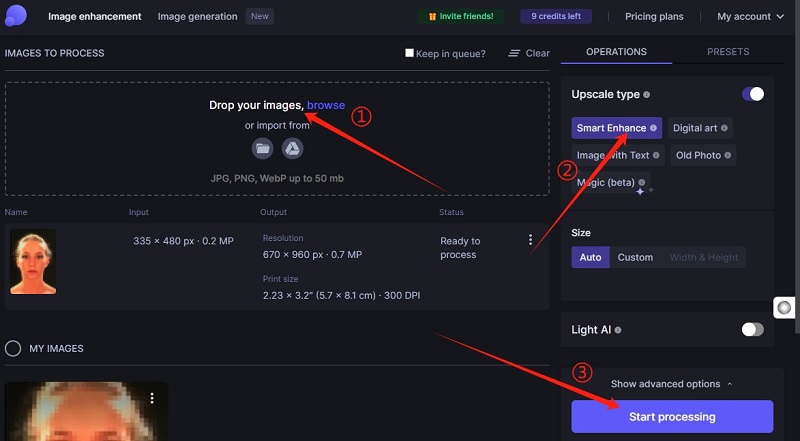
步驟 1: 上傳圖片,或將像素化圖片直接拖曳至指定區域。
步驟 2: 在工具選項中選擇「Smart Enhance」。
步驟 3: 點擊「Start Processing」,Let's Enhance 將透過 AI 自動銳化並優化圖片。
2. Fotor
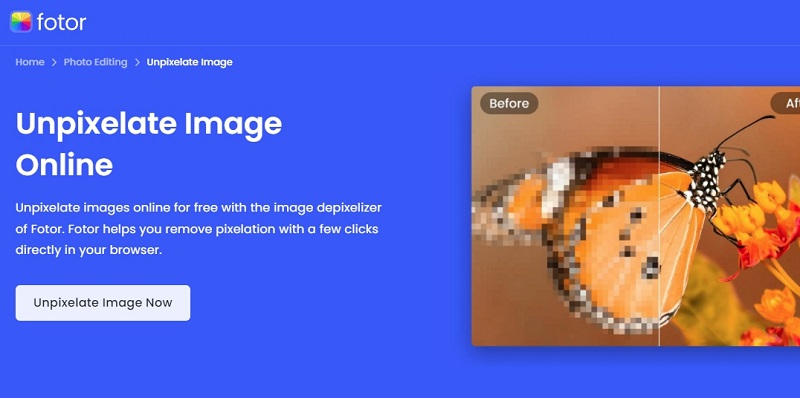
Fotor 是一款多功能的線上照片編輯平台,擁有簡潔友善的操作介面與多樣化編輯工具。其中的 AI 圖片增強器內建「去像素化圖片(Unpixelate Image)」功能,非常適合用來線上修復像素化影像。
Fotor 的 AI 技術可透過單次點擊分析並優化像素化圖片,恢復影像清晰度並減少方塊感。不僅如此,該工具還能全面提升圖片品質,加強細節與銳利度。加上支援拖曳上傳與直覺式 UI,新手也能輕鬆上手。
Fotor 提供功能有限的免費方案,而付費版本 Fotor Pro 則從 每月 3.99 美元 起,可解鎖完整功能與進階編輯選項。使用方式如下:
步驟 1: 前往 Fotor 官網,點擊「Unpixelate Image Now」。
步驟 2: 上傳欲處理的圖片。
步驟 3: 點擊「1-Tap Enhance」,並調整滑桿與相關設定至理想效果。
步驟 4: 點擊「Apply」,下載已增強的圖片。
3. Pixelied
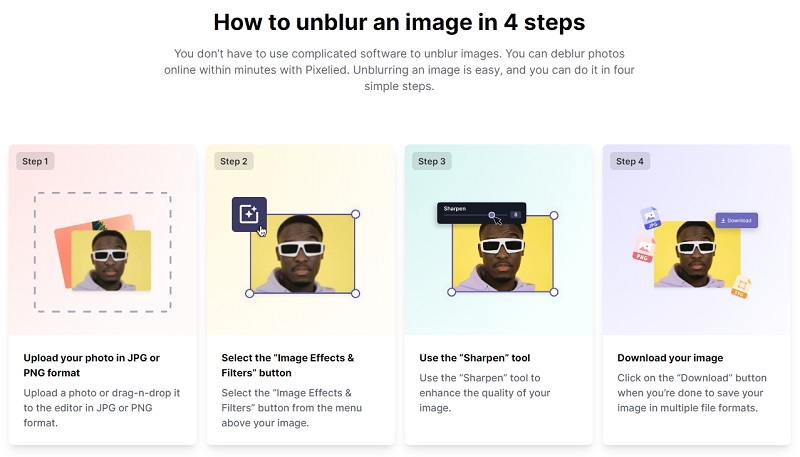
Pixelied 是一款免費的網頁版平面設計平台,提供多種圖片編輯與優化工具。其中一項特色功能是 AI 圖片放大器,專門用於改善圖片像素化問題。
Pixelied 透過 AI 技術放大圖片並提升畫質,同時將像素化失真降至最低。平台提供免費方案與進階付費方案,後者包含 AI 圖片銳化、背景去除等進階功能。使用者還可選擇不同放大倍率(2×、3×、4× 或 5×),在不犧牲細節的情況下提升圖片解析度。搭配拖曳式操作與直覺工具,整體使用體驗相當流暢。
Pixelied 提供功能受限的免費方案,付費版 Pixelied Pro 則從 每月 47 美元 起,解鎖更多創意設計與 AI 編輯功能。操作步驟如下:
步驟 1: 前往 Pixelied 官網並上傳圖片。
步驟 2: 依照需求編輯圖片內容。
步驟 3: 點擊「Download」,選擇所需的放大倍率(2×、3×、4× 或 5×)。
步驟 4: 以 JPG、PNG 或 SVG 格式下載圖片。
4. Picsart
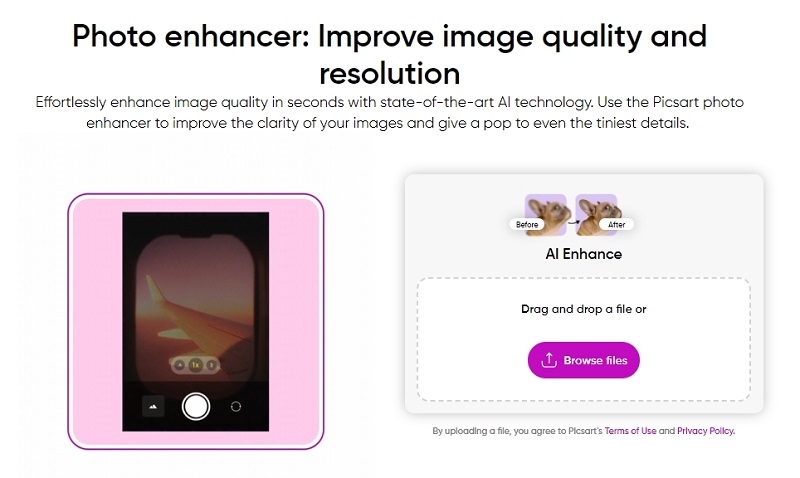
如果你想使用 AI 來去除圖片像素化,Picsart 是一個非常值得信賴的選擇。Picsart 是一款深受歡迎的行動與網頁版照片編輯應用程式,提供豐富多元的創意工具,並內建強大的 AI 圖片增強器,可有效解決圖片像素化問題,同時進行多方面的影像優化。
Picsart 採用先進的 AI 技術來提升圖片解析度並降低像素感,幫助恢復影像的清晰度與細節。除了去像素化之外,該工具還能透過降低雜訊、銳化細節及強化色彩來全面提升圖片品質。更進一步地,你還可使用 Picsart 提供的大量濾鏡、特效與覆蓋圖層,為優化後的圖片增添創意風格。
Picsart 提供具備基本功能的免費方案,但匯出圖片會附帶浮水印。Picsart Premium 方案則從 每月 5 美元 起,不僅可移除浮水印,還能使用完整的進階編輯工具與素材庫,並享有無限制匯出。以下為使用 AI 去像素化圖片的操作步驟:
步驟 1: 前往 Picsart 官方網站。
步驟 2: 點擊「AI Enhance」,Picsart 會自動套用 AI 處理。你也可調整「Enhance」與「Sharpen」滑桿,自訂影像優化程度。
步驟 3: 預覽效果後,點擊「Download」下載像素感降低、畫質提升的圖片。
5. YouCam
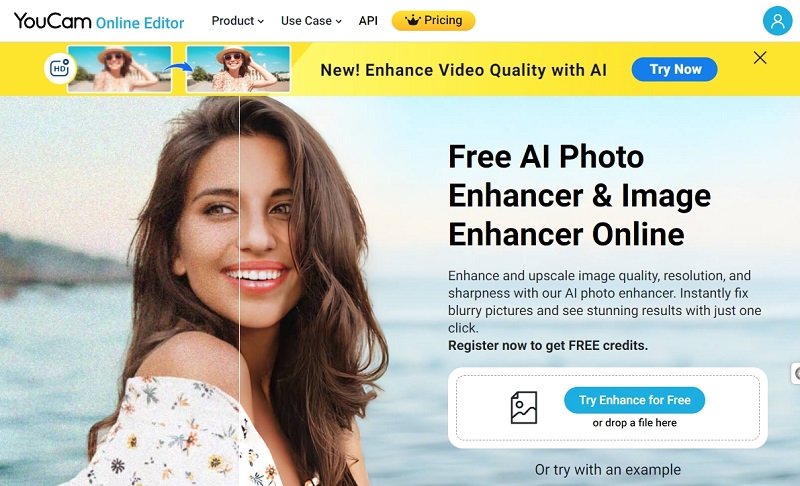
YouCam 提供多項 AI 驅動工具,可用於修復圖片像素化並提升整體畫質。它透過 AI 演算法分析影像並降低像素化失真,有效還原影像清晰度與細節。
YouCam Enhance 特別著重於銳化模糊或失焦圖片,同時進行去像素化處理。此外,其操作介面直覺簡單,非常適合隨時隨地進行照片編輯,即使沒有任何技術背景也能輕鬆使用。
YouCam Enhance Pro 方案從 每月 6.67 美元 起(長期訂閱可享折扣),可移除廣告、提供無限制編輯,並解鎖批次處理與雜訊降低等進階功能。使用方式如下:
步驟 1: 前往 YouCam 官方網站並上傳圖片。
步驟 2: 點擊「Auto AI Photo Enhancement」,你也可調整其他優化設定,特別是「Sharpen」滑桿以控制細節增強程度。
步驟 3: 下載處理完成的圖片。
如何使用 Photoshop 去除圖片像素化【進階效果】
有些人仍然認為專業圖片編輯一定離不開 Photoshop。如果你也想知道如何使用 Photoshop 來去像素化圖片,以下是簡單的操作指南。
步驟 1: 在 Adobe Photoshop 中開啟圖片。
步驟 2: 圖片載入後,於圖片上按右鍵並選擇「Enhance」,勾選「Super Resolution」。
步驟 3: 預覽效果後下載圖片。
將 AI 去像素化圖片轉換為影片,讓回憶更加清晰
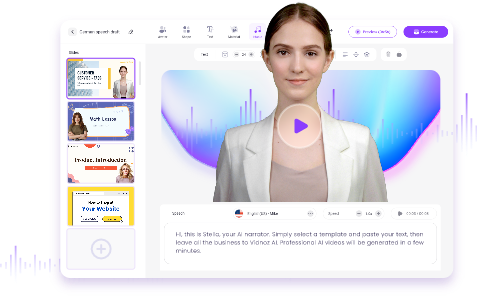
前面介紹的工具專注於圖片增強,但別忘了影片內容創作的重要性。這裡要介紹 Vidnoz AI, 一個 AI 驅動的影片製作平台,讓使用者能輕鬆製作高品質影片。你可以直接上傳已去像素化的圖片,並快速轉換為高畫質影片。
Vidnoz AI - 使用會說話的頭像創建引人注目的視頻
- 在幾分鐘內即可創建具有逼真頭像的 AI 影片。
- 多種語言的文字轉語音和口型同步。
- 超過 2800 個影片模板,滿足各種場景。
- 從 URL、PDF、PPT 等產生影片。
只需提供文字與圖片,Vidnoz AI 就能自動生成完整影片,包含視覺畫面、語音旁白(支援多語言)與背景音樂。
主要特點
- 操作簡單、快速,且完全免費的 AI 影片製作
- 無需任何經驗即可上手
- 提供超過 1,000 個 AI 虛擬人像、830+ AI 聲音與 1,000+ 影片模板
此外,你還可直接使用大量預設影片模板,加速創作流程,只需 3 個簡單步驟即可完成影片製作。
結論
看到這裡,相信你已經清楚該如何利用 AI 去除你珍貴照片中的像素化問題。我們都知道,因畫質不佳而讓美好回憶大打折扣,是一件多麼令人惋惜的事。
本文介紹了 5 款實用 AI 工具,協助你在無需繁瑣流程與專業技術的情況下,輕鬆完成圖片去像素化處理。現在就開始行動,讓你的照片比原本更加清晰、更加動人吧!