你是否曾拍下一張漂亮的照片,卻發現眼鏡上的反光破壞了整體效果?如果是的話,別擔心,現在 AI 可以在瞬間去除眼鏡反光,並呈現自然、清晰的成果。
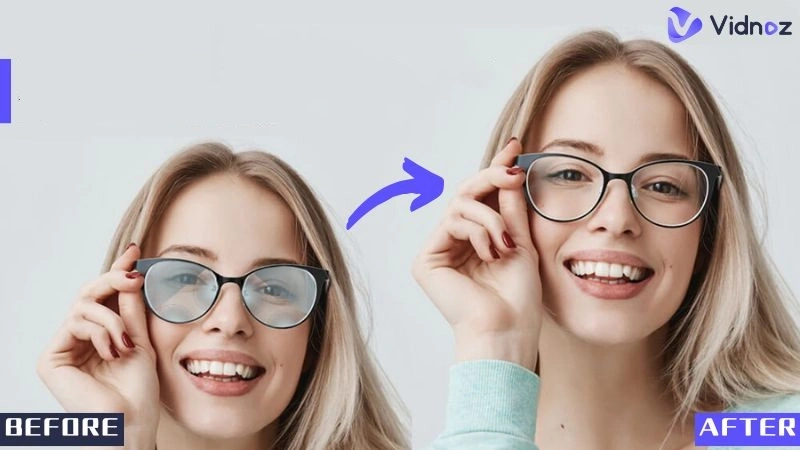
無論是專業攝影、隨手拍的照片,還是影片畫面,這類工具都能有效消除反光並提升整體視覺美感。最棒的是,你完全不需要任何手動編輯技巧,只要上傳檔案,讓 AI 自動完成處理即可。
在接下來的內容中,我們將為你介紹幾款 經實測有效的免費線上工具,幫助你輕鬆去除照片或影片中的反光問題。讓我們開始吧。
- 在此頁
-
為什麼要去除眼鏡反光?
-
如何免費線上去除影片反光【逐步教學】
-
4 大最佳工具去除照片眼鏡反光
-
額外加分:AI 影片創作避免眼鏡反光
為什麼要去除眼鏡反光?
眼鏡反光會嚴重影響畫面的美感,破壞整體視覺效果。以下是為什麼去除反光非常重要的原因:
- 眼鏡反光會分散觀者注意力,影響照片與影片的主體呈現
- 去除照片中的眼鏡反光,有助於提升觀者與影像內容之間的連結感
- 無反光的照片與影片看起來更精緻、更專業
- 反射光線可能遮擋臉部表情,甚至扭曲整體畫面效果
如何免費線上去除影片反光【逐步教學】
如果你已經拍好一支影片,但畫面中出現了眼鏡反光,最理想的做法當然是重新拍攝。不過,若你不想重拍,也可以透過 AI 與後製工具來修復。那麼,該如何免費線上去除影片反光? 以下是一份簡單易懂的影片反光移除教學指南。
步驟 1:將影片匯入 Adobe After Effects
開啟 Adobe After Effects,點擊「新建專案」開始
點選 文件 > 導出 > 文件,選擇你想要去除眼鏡反光的影片
將匯入的影片拖曳到時間軸上
步驟 2:複製影片圖層
接著,複製影片圖層。使用快捷鍵 Ctrl + D(Windows)/Cmd + D(Mac)。這個複製圖層將用於遮罩處理,協助你免費去除影片中的反光區域。
步驟 3:建立遮罩覆蓋反光區域
點擊選取複製後的影片圖層
使用鋼筆工具(G),小心地在反光區域周圍建立遮罩
遮罩範圍只需覆蓋反光部分即可,避免影響其他畫面
步驟 4:讓遮罩自然融合畫面
在圖層屬性中進入遮罩設定,調整相關參數,確保遮罩能與原始影片自然融合,提升整體畫面品質。
步驟 5:使用仿製圖章工具
若影片中的反光過於強烈,可使用仿製圖章工具。快捷鍵:Ctrl + B/Cmd + B。選取臉部清晰、乾淨的區域,將其仿製覆蓋反光位置。依需求調整不透明度,使畫面銜接自然
步驟 6:使用動態追蹤處理人物移動
如果臉部或眼鏡在影片中有移動,就需要使用動態追蹤功能。
選擇原始影片圖層
開啟 Tracker 面板 > Track Motion
選擇眼鏡中穩定的部分(如鏡框)作為追蹤點
點擊「向前分析」開始追蹤
將追蹤數據套用至複製圖層
步驟 7:最後微調
為確保遮罩能自然地與畫面融合,請調整飽和度與色相。若需要更流暢、自然的過渡效果,可視情況調整不透明度、遮罩參數,以及加入模糊效果。
步驟 8:匯出
完成所有調整後,依序點擊 文件 > 導出 > 添加到 Render Queue 匯出影片。
在此可選擇你需要的影片格式,點擊渲染後即可完成。
>>使用 AI 去除影片反光後畫質變差?試試免費 AI 影片畫質提升工具,輕鬆將影片升級!

小提醒: 雖然後製可以去除影片反光,但實際操作可能耗費數小時。如果你在想是否有真正能直接線上去除影片反光的工具?答案其實是:目前並沒有完全自動、無需後製的線上解決方案。因此,事前預防才是節省時間的最佳方式。 以下是拍攝時避免眼鏡反光的建議。了解哪種打光方式適合你,哪些容易產生反光;嘗試不同拍攝角度,選擇不會造成眼鏡反光的位置;調整眼鏡配戴角度,減少鏡片反射光線;最理想的方式是在拍攝時不戴眼鏡,必要時可改戴隱形眼鏡。
4 大最佳工具去除照片眼鏡反光
這就是如何免費在線去除影片反光的方法。利用 AI 工具,你可以在幾秒鐘內修復問題。以下是一些經過驗證可靠的工具,可用來免費去除眼鏡反光。
1. Photoshop的生成填充修復眼鏡反光
對於專業人士而言,Photoshop 也是首選,因為其精準度極高。其全新的 AI 生成填充功能可幫助你在幾次點擊內編輯、填充並去除圖像中的部分元素,例如眼鏡反光。此外,該工具利用 AI 技術將複雜的編輯整合到圖片中,而不會影響畫質。
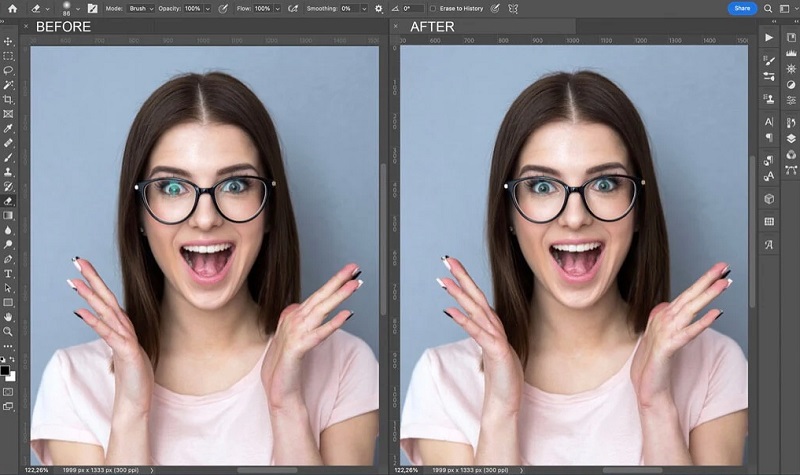
主要功能
- 在不損失像素及圖像品質的情況下去除照片反光
- 適用於高細節與複雜圖片的眼鏡反光去除
- 提供更高控制力與靈活性以進行修圖
如何使用 Photoshop 去除眼鏡反光:
步驟 1: 從 Photoshop 工具列選擇套索工具
步驟 2: 利用滑鼠圈選有反光的眼鏡部分
步驟 3: 點擊「生成填充」然後選擇「生成」。等待幾秒,Photoshop 會自動用周圍像素替換反光部分
2. Evoto AI 照片編輯器去除眼鏡反光
Evoto AI 是另一個以 AI 為核心的工具,以用戶友好和直觀界面聞名。它可以輕鬆去除反光,同時保持圖片品質。該軟件專為休閒用戶及專業攝影師設計,能快速完成複雜編輯。借助自動化功能,你還可以批量 AI 修圖。
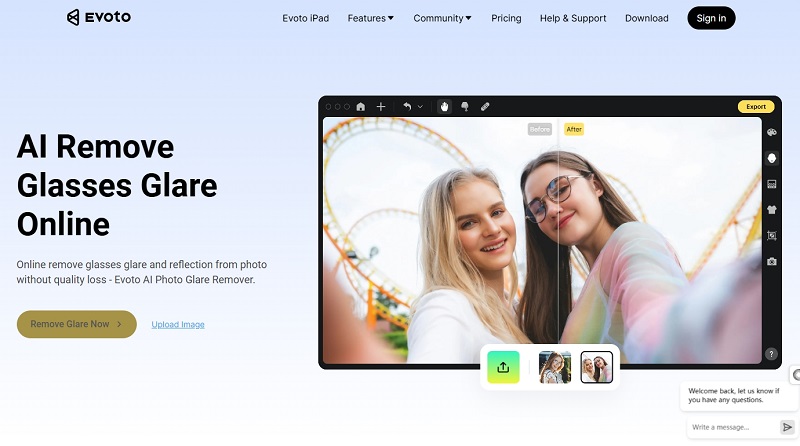
主要功能
- 一鍵去反光,瞬間解決問題
- 可一次編輯多張圖片
- 去反光同時增強臉部細節,校正曝光
如何使用 Evoto AI 去除眼鏡反光:
步驟 1: 上傳想去反光的圖片
步驟 2: 從工具列選擇去反光功能
步驟 3: 應用編輯後下載無反光圖片
3. Luminar Neo 去除眼鏡反光
Luminar Neo 是一個先進的 AI 工具,能為任何圖片去除眼鏡反光。它提供多種工具以清晰處理照片。此外,這款 AI 照片編輯器以智能檢測及瞬間修正不需要的反光聞名,幫助用戶獲得高品質結果,無需手動操作。
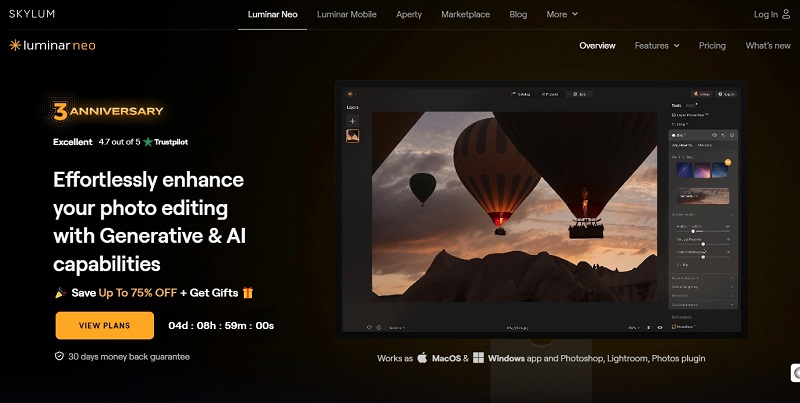
主要功能
- Luminar Neo 自動檢測並去除眼鏡反光,無需手動編輯
- 操作簡單,無複雜導航
- 適用於所有圖片格式
如何使用 Luminar Neo 去除眼鏡反光:
步驟 1: 上傳要編輯的照片
步驟 2: 在人像選項卡中找到 Skin AI 工具
步驟 3: 調整「去光澤滑桿」直到達到理想效果
步驟 4: 下載無反光的圖片
4. Vidnoz AI 物件移除器去除眼鏡反光
Vidnoz 提供兩種方式來去除上傳圖片中的不需要物件:可由 AI 一鍵自動移除,或手動抹去眼鏡反光。Vidnoz 為用戶提供免費服務,免費名額每日更新。歡迎嘗試這款 AI 圖片移除器,輕鬆 AI 去除照片中的眼鏡反光。
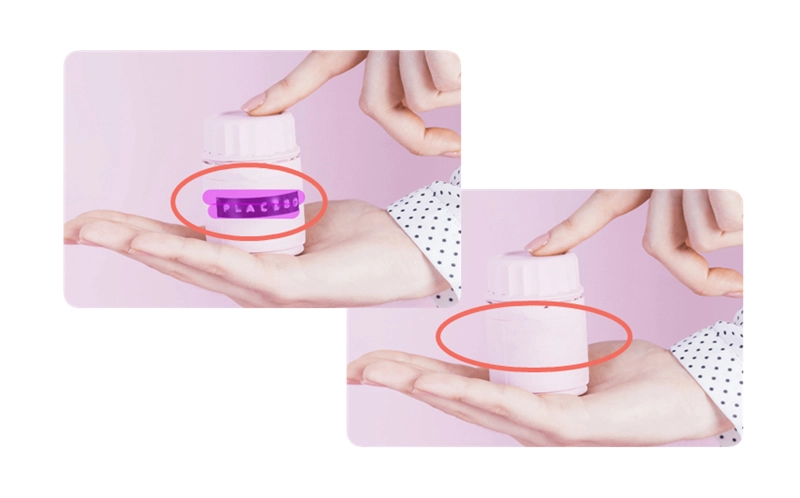
主要功能
- 自動移除圖片中的水印、文字、標誌
- 背景自然融合
- 手動移除照片中的特定形狀
如何使用 Vidnoz AI 圖片移除器去除眼鏡反光?
步驟 1. 上傳有眼鏡反光的照片至 Vidnoz
步驟 2. 切換到手動移除模式
步驟 3. 抹去眼鏡反光
額外加分:AI 影片創作避免眼鏡反光
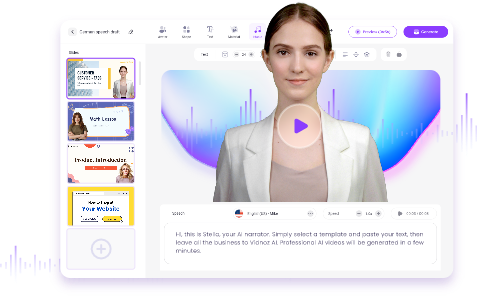
雖然市面上有許多工具可以解決影片眼鏡反光問題,我們帶來了更好的方案。Vidnoz AI 特別適合用於創作無反光影片,能利用 AI 化身及 AI 生成圖片快速製作出精彩影片,節省大量編輯時間。以下是 Vidnoz 的主要功能:
使用 AI 創建會說話的化身 - 免費
- 1600 多個來自不同國家的逼真頭像.
- 口型同步的聲音與手勢.
- 支援 140 種以上具有不同口音的語言.
主要功能
- 可戴眼鏡的會說話 AI 化身:確保影片中無反光問題
- 影片模板:提供多個預製影片模板,快速生成影片
- 創建 AI 圖片:提供高品質、無眼鏡反光的圖片
- 嘴型同步與動作:AI 化身可與語音同步嘴型,使內容更生動
- 雲端編輯:無需高階工具,僅線上即可完成編輯
結論
總結來說,眼鏡反光會顯著影響照片與影片的質感。但借助特定的 AI 工具,你可以在幾秒鐘內解決照片與影片的反光問題。透過上述指南,你可以找到最可靠的去除眼鏡反光工具,以及操作方法,輕鬆修復照片與影片中的反光困擾。