你是否也在夜深時分坐在電腦前趕報告,好不容易在社群媒體上滑到一段可以用的好段落,想引用時卻發現對方設定了「禁止複製」的限制?那種看得到、摸不到的無力感,是不是會瞬間湧上心頭呢?
或是作為剛入職場的小白,在緊張兮兮的視訊會議中瘋狂截取著簡報內容,結果會後看著資料夾裡那幾十張的「重點截圖」,想到全部要一字一句手打整理成筆記,焦慮的情緒簡直令人崩潰。
更別說當重要的收件地址、聯絡電話、或是密密麻麻的表格資料,全都被鎖在一張張圖片裡;甚至手邊還有需要數位化的舊文件與掃描檔。這些看似簡單卻極度耗時的整理工作,常常在不知不覺中吞噬大量時間,讓人忍不住懷疑人生。
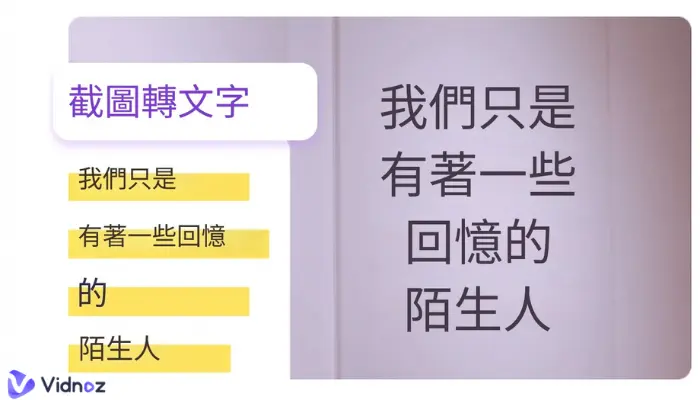
別擔心!看完今天我們精選6款2026年最好用的螢幕截圖轉文字免費線上工具,讓你只需一鍵上傳截圖,就能秒讀取圖片文字,輕鬆擷取重點資訊,徹底告別低效率的手動輸入地獄。
- 在此頁
-
OCR是什麼?螢幕截圖轉文字原理
-
6款螢幕截圖轉文字工具評比表
-
2026年6款最強螢幕截圖轉文字線上工具
1.Vidnoz 螢幕截圖轉文字:AI免費描述圖片內容
2.Image to Text圖片轉文字工具:老牌經典,功能紮實
3.Online OCR:支援46種語言與各種檔案格式轉換
4.Prepostseo:SEO工具平台內建高效螢幕截圖轉文字功能
5.EaseMate:整合AI助手的智慧螢幕截圖轉文字線上工具
-
FAQ:關於螢幕截圖轉文字的常見問答
-
结尾
OCR是什麼?螢幕截圖轉文字原理
螢幕截圖轉文字其實核心技術就是我們常聽到的OCR。OCR 的全名是:Optical Character Recognition(光學字元辨識)。
簡單來說,這項技術就像給電腦裝上了一雙「看得懂字」的眼睛,它可以分析圖片中的光影分佈,辨識出筆畫線條,並將它的比對轉換成電腦可以讀取的字元編碼,透過螢幕截圖轉文字線上工具可以讓原本「不能複製」在圖片裡的內容,瞬間就能變成你可以自由複製、編輯、搜尋的純文字。
6款螢幕截圖轉文字工具評比表
| 螢幕截圖轉文字線上工具 |
免費 |
是否支援繁體中文 |
特點 |
| Vidnoz AI描述圖片內容 |
完全免費 |
✔ |
有4個主打的AI圖片轉文字功能:
1.AI描述圖片內容
2.螢幕截圖轉文字
3.介紹圖片中的產品
4.解答圖片中的問題
|
| Image to Text |
免費版/付費 |
✔ |
這款是許多網友最直觀使用的工具,它支援直接拖曳圖片上傳以及網址圖片辨識。 |
| Online OCR |
免費 (有使用上限) |
✔ |
Online OCR支援多國語言,可以直接輸出Word/Excel/PDF等格式。 |
| Prepostseo |
免費/有提供進階付費版 |
✔ |
他是一款SEO專業平台開發工具,裡面也有支援螢幕截圖轉文字,支援格式包含:JPG、PNG、JPEG、GIF、JFIF、AVIF、BMP、WebP。 |
| EaseMate |
免費試用 |
✔ |
它整合了AI助手,辨識後可以直接進行翻譯,也可以將圖片轉換為吉卜力、迪士尼、樂高、賽博朋克等風格。 |
| 誠華OCR |
完全免費 |
✔ |
提供高自由度的參數調整,適合專業文件處理。 |
2026年6款最強螢幕截圖轉文字線上工具
在了解螢幕截圖轉文字的原理後,接下來就是最實用的部分:實際工具推薦。
我們下方為你精選 6款2026年最好用的螢幕截圖轉文字線上工具,從 AI OCR、經典OCR到專業級工具都有,讓你可以依照需求自由選擇。
1.Vidnoz 螢幕截圖轉文字:AI免費描述圖片內容
如果你想快速將螢幕截圖轉文字,你可以直接看Vidnoz免費AI描述圖片內容這款工具就夠了,因為它的螢幕截圖轉文字功能不但有AI加持,讓它更加精準,還完全免費!更厲害的是它還有更多圖片轉文字功能,能幫助你認出圖片上的字,還能幫你看懂整張圖片,簡直不要太厲害耶!
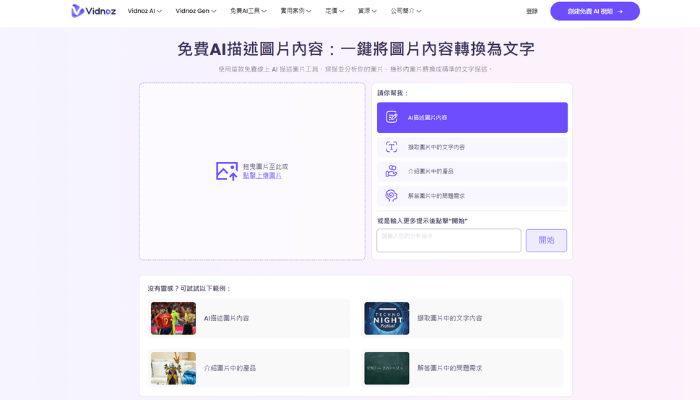
Vidnoz螢幕截圖轉文字功能亮點:
- AI描述圖片內容:上傳一張截圖,AI不只是提取文字,還會用繁體中文幫你生成一段完整的圖片描述。假設你有一張包含複雜圖表和說明的簡報截圖,Vidnoz AI可以幫你把「圖表的趨勢」和「說明的文字」全部整合成一段流暢的總結。
- 螢幕截圖轉文字:快速、精準地提取圖片中的所有文字,支援繁體中文。
- 介紹圖片中的產品:如果你上傳的是產品截圖,AI會自動生成這款產品的特色介紹,對於電商賣家或行銷人員來說超級實用!
- 解答圖片中的問題:上傳一張包含問題的截圖(例如數學題、考題),AI會自動幫你解答!
Vidnoz螢幕截圖轉文字操作步驟
步驟 1.首先你可以進到Vidnoz AI圖像描述工具頁面,直接把你的螢幕截圖拖曳進去,或點擊上傳按鈕選取檔案。
步驟 2.點選“擷取圖片中的文字內容”,AI就會開始處理你的圖片。
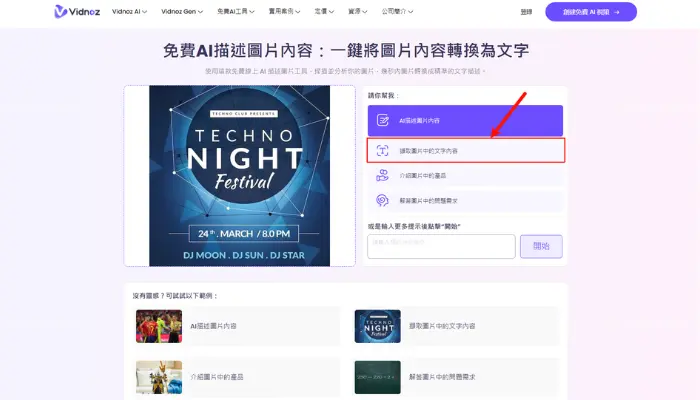
步驟 3.經過幾秒鐘後,AI就會提取圖片中的文字結果,點擊“復製文字”即可一鍵複製。
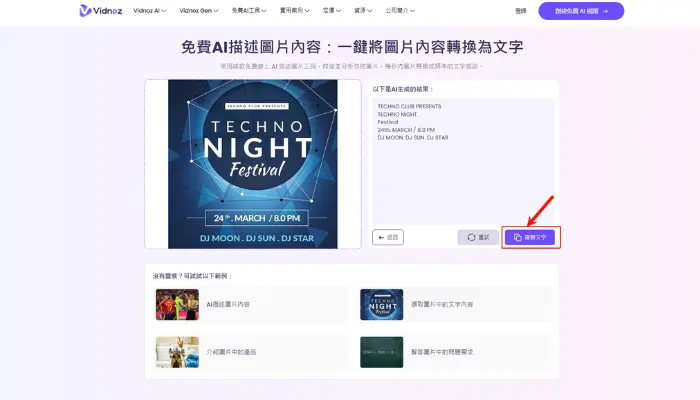
如果你不只是要螢幕截圖轉文字,還想玩點AI黑科技,Vidnoz AI是目前市場上整合度最高、繁體中文支援最友善的選擇,例如你可以透過AI技術直接從零開始生成影片、圖片轉影片、打造專業配音等,輕鬆完成各種影音創作需求。

Vidnoz AI - 使用會說話的頭像創建引人注目的視頻
- 在幾分鐘內即可創建具有逼真頭像的 AI 影片。
- 多種語言的文字轉語音和口型同步。
- 超過 2800 個影片模板,滿足各種場景。
- 從 URL、PDF、PPT 等產生影片。
2.Image to Text圖片轉文字工具:老牌經典,功能紮實
Image to Text 是一個非常經典的螢幕截圖轉文字線上工具,它最大的特色就是簡單、快速、完全免費,使用者不用安裝軟體,打開瀏覽器就能將圖片中的文字準確擷取出來,很適合大學生、記者或上班族用來整理講義、會議記錄或手寫筆記,輕鬆就能把圖片資訊數位化。
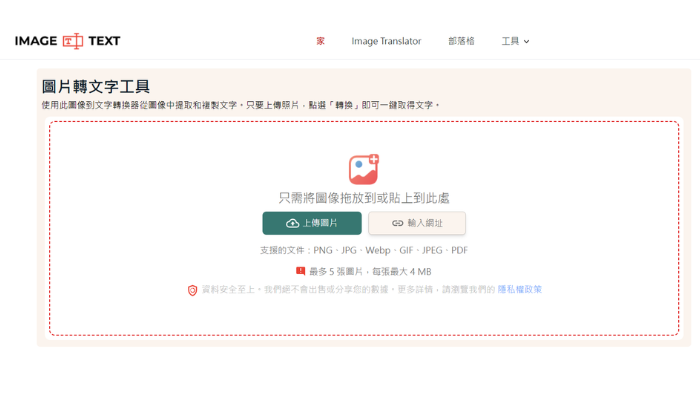
Image to Text圖片轉文字工具功能亮點:
- 多格式支援:支援 JPG、PNG、GIF、JFIF、WEBP 等多種格式。
- 批次處理:一次可以上傳多張圖,大幅節省操作時間。
- 雲端匯入:直接貼上圖片URL也能辨識。
3.Online OCR:支援46種語言與各種檔案格式轉換
OnlineOCR是一款功能強大的線上辨識工具,最大特色是支援將圖片或PDF直接轉換成可以編輯的Word、Excel或文字檔,它有46種語言,甚至有冰島語等非主流語言,而且有支援中英文混排辨識,準確度相當穩定,不用註冊就可以使用基本功能,對於需要整理掃描文件或數據報表的商務人士、學生來說,是效率很高的工具之一。
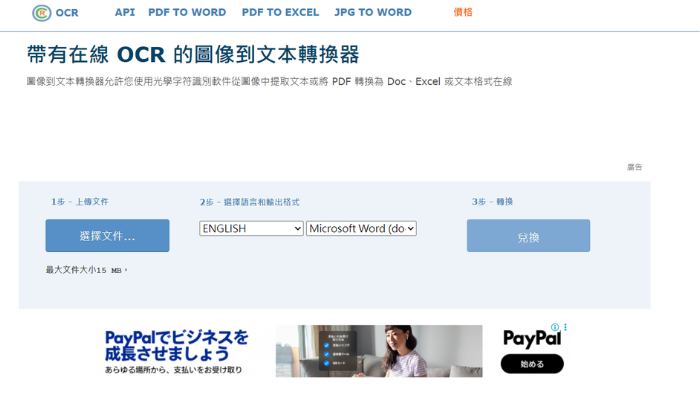
Online OCR功能亮點:
- 完美轉檔:可以將截圖直接轉為可編輯的Word或Excel檔。
- 多語言混排:支援同時辨識中英文夾雜的內容,準確度相當穩定。
- 免註冊使用:雖然註冊後會有更多功能,但網路遊客身分也還是能使用基本螢幕截圖轉文字功能。
4.Prepostseo:SEO工具平台內建高效螢幕截圖轉文字功能
Prepostseo是知名SEO整合平台,它內建的圖片轉文字工具也很實用,特別針對低解析度或模糊圖片進行優化,可以透過邊緣銳化技術提升辨識成功率,而且平台還支援從Google Drive匯入文件,並重視隱私安全,處理完畢後會自動刪除伺服器上的圖片,適合需要同時處理文書與網路行銷的使用者。
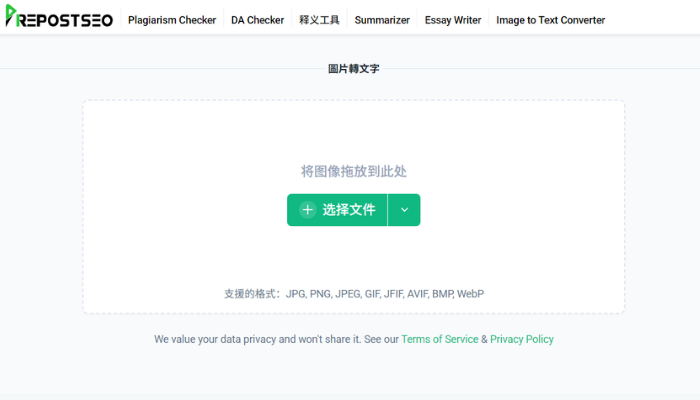
Prepostseo功能亮點
- 低解析度優化:如果你要轉換的圖片不清楚,Prepostseo可以針對模糊截圖進行邊緣銳化後再辨識。
- Google Drive 整合:直接從雲端硬碟抓取文件進行辨識。
- 安全性:處理完後自動刪除伺服器圖片,保障你的個人資訊隱私。
5.EaseMate:整合AI助手的智慧螢幕截圖轉文字線上工具
EaseMate是最近幾年崛起的全能型AI助手,它整合了AI聊天、寫作、繪圖與影片生成等功能,而它的螢幕截圖轉文字工具也變得更聰明,除了基礎辨識外,使用者可以直接呼叫AI進行即時翻譯、內容潤飾或重點摘要,輕鬆將圖片文字轉成正式郵件或筆記,很適合需要快速處理大量資訊並產出內容的創作者和商務人士。
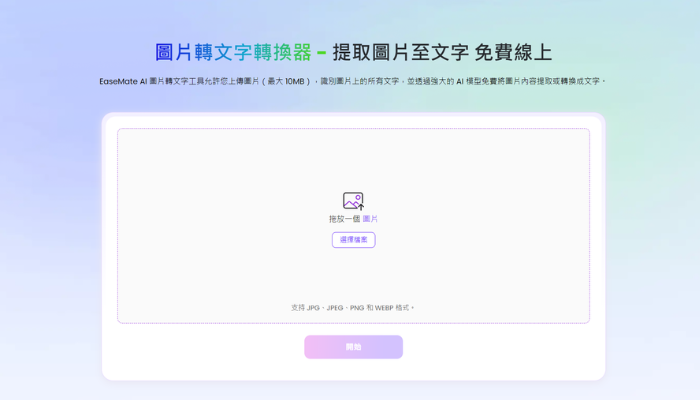
EaseMate功能亮點:
- 識即翻譯:擷取文字後,可以直接呼叫AI來進行多國語言翻譯。
- 內容潤飾:你可以要求AI根據提取的內容改寫成正式郵件或筆記。
- 智慧摘要:它可以從長篇截圖中快速抓取重點,並整理給你。
6.誠華OCR:低調但強大的本土選擇
誠華OCR的網站設計雖然有點古早味,卻是專業級用戶低調愛用的工具喔!它提供非常細膩的參數自訂功能,使用者可手動調整對比度與亮度,應對各種特殊圖片都很好處理,最厲害的是,它能精確還原複雜表格的行列結構,而且完全免費、肥有使用次數與流量限制,對於需要細部控制、需要處理大量掃描文件或古老圖檔的使用者來說,是很好用的螢幕截圖轉文字免費工具。
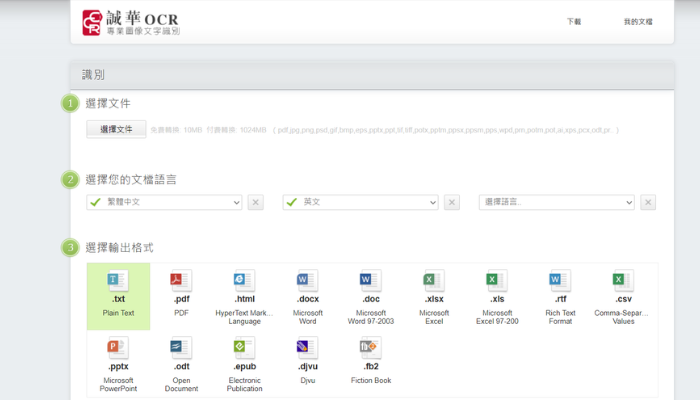
誠華OCR功能亮點:
- 參數自訂:可以調整對比度、亮度等辨識參數,應對各種用戶極端的要求。
- 表格精確還原:對於複雜表格的行列對齊,他可以非常精準的處理。
- 無限制服務:誠華OCR是真正的完全免費,你不用擔心點數或流量上的限制。
FAQ:關於螢幕截圖轉文字的常見問答
目前的AI技術對繁體中文幾乎都有支援,尤其是Vidnoz AI,他可以精準辨識筆畫繁瑣的字元,並且精準的整理給你。
可以喔!我建議使用Prepostseo或誠華 OCR,這類工具能透過演算法強化模糊文字的邊緣,
提升圖片辨識率。
建議選擇標榜「辨識後自動刪除」的工具,像是我們上面推薦的幾款螢幕截圖轉文字google工具,如果是涉及機密資訊,就要詳細閱讀網站的隱私政策了。
Online OCR與Prepostseo都有專門針對PDF轉文字的功能,非常方便。
你可以善用螢幕截圖轉文字 google 線上工具,直接在瀏覽器中搜尋,或是你也可以在Mac電腦中的「預覽程式」點選右下角的「文字偵測」圖示,系統會瞬間高亮顯示圖中所有文字。
你可以按下快捷鍵 Win + Shift + S截圖後,點開彈出的通知視窗,上方選單有一個「文字動作」圖示,點擊後系統會自動偵測圖中所有文字,讓你直接一鍵「複製所有文字」喔!
iOS內建有「原況文字」功能,你可以直接在相簿打開截圖,長按圖片中的文字就能選取複製,這也是最快的螢幕截圖轉文字方式之一。
结尾
想要擺脫用手打文字將圖片內容取下來,就要從選對工具開始!不管你是學生、創作者還是文書上班族,學會使用螢幕截圖轉文字都一定可以讓你工作效率翻倍,想要體驗目前科技感最豐富、整合度最高的服務,我會建議你從 Vidnoz AI開始,在科技新時代我們就是要讓AI幫你搞定所有圖片裡的文字與創意對吧!
Vidnoz AI - 使用會說話的頭像創建引人注目的視頻
- 在幾分鐘內即可創建具有逼真頭像的 AI 影片。
- 多種語言的文字轉語音和口型同步。
- 超過 2800 個影片模板,滿足各種場景。
- 從 URL、PDF、PPT 等產生影片。