你是不是也遇過這種狀況?
拍了美照或產品圖,背景卻雜亂到沒辦法用;想做圖片去背,卻不會用 PS;線上工具試了一輪,不是免費版有浮水印,就是去背效果不理想,連髮絲邊緣都糊成一片。
其實不用太擔心,這篇文章實測了 8 款圖片去背工具,從是否免費、AI 去背的精準度到操作速度與實際輸出效果一次整理比較,幫你快速找出適合自己的照片去背方式,就算是第一次處理照片,也能直接照著用!
- 在此頁
-
圖片去背是什麼?AI 圖片去背怎麼運作?
-
8 款 AI 圖片去背工具快速推薦(先看結論)
-
8 款圖片去背工具推薦與實測效果展示
1.remove.bg|照片去背實測(適合簡單人像)
2.PhotoRoom|圖片去背實測(頭髮細節保留佳)
4.Adobe Express|圖片去背實測(頭髮細節保留但判斷不穩)
6.MyEdit|圖片去背實測(去背乾淨、額度有限)
7.Pixlr|圖片去背實測(支援批次、細節簡化)
8.Slazzer|圖片去背實測(免登入、邊緣判斷有取捨)
-
8 款圖片去背工具實測效果一覽(同圖對比)
-
不只圖片去背:Vidnoz 的延伸應用與使用情境
1.Vidnoz 圖片去背功能(免費不限次,手機電腦皆可用)
-
圖片去背常見問題解答
圖片去背是什麼?AI 圖片去背怎麼運作?
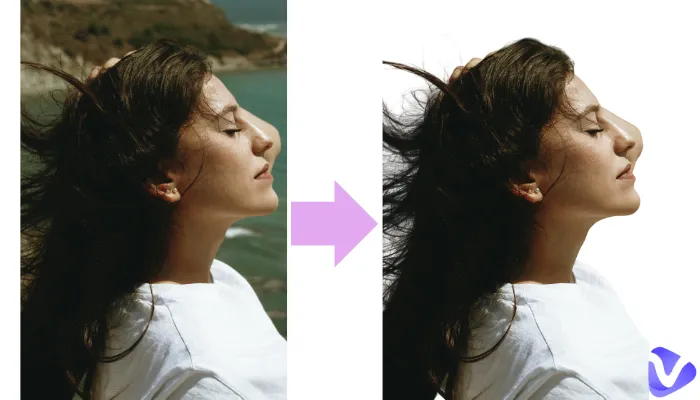
圖片去背,簡單來說,就是把照片中的主體保留下來,並將原本的背景移除,讓圖片變成圖片背景透明的狀態。完成去背後,圖片通常會輸出成 PNG 透明背景,方便後續套用到不同設計或版型中,這類檔案也常被稱為透明背景圖檔或透明圖片。
過去要做照片去背,多半得用 Photoshop 手動描邊,對新手來說門檻不低;現在常見的 AI 圖片去背 工具,則是透過辨識人物、物品與背景的差異,自動完成圖片背景透明化。使用方式通常很簡單,只要上傳照片,幾秒內就能完成去背。
如果你原本的照片是 JPG,也可以在去背後直接轉換成 JPG 轉 PNG 透明格式,製作成可重複使用的無背景圖案。對多數人來說,這類工具已經是「照片如何去背」最快、也最容易上手的解決方式。
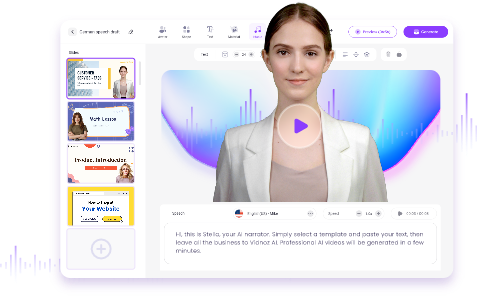
使用 AI 創建會說話的化身 - 免費
- 1600 多個來自不同國家的逼真頭像.
- 口型同步的聲音與手勢.
- 支援 140 種以上具有不同口音的語言.
8 款 AI 圖片去背工具快速推薦(先看結論)
#只想快速完成圖片去背(新手、臨時使用)
remove.bg、Slazzer
操作流程簡單直覺,不需要複雜設定,適合想快速把背景去掉、馬上用圖片的人。
#商品圖、電商或社群圖片需求
PhotoRoom、PicWish
去背效果穩定,主體邊緣處理自然,並支援批次處理,適合需要大量製作商品圖或社群素材的使用者。
#需要中文介面、操作門檻低
PicWish、MyEdit(免費額度)
介面清楚、中文操作友善,不用花時間學習,適合不想研究複雜工具、只想把圖片去背完成的人。
#想要去背後繼續編輯或修圖
Adobe Express(免費額度)、Photoroom、Fotor、Pixlr、Slazzer
除了圖片去背,還能加文字、調整圖片或手動微調邊緣,適合有後續編輯需求的使用者。
圖片去背工具功能快速對比
| 工具 |
是否需註冊登入 |
是否免費 |
免費匯出是否有浮水印 |
去背精準度 |
| remove.bg |
否 |
是 |
無 |
四顆星 |
| PhotoRoom |
否 |
是 |
無 |
五顆星 |
| PicWish |
建議註冊 |
是 |
無 |
四顆星 |
| Adobe Express |
建議註冊 |
是(有額度) |
無 |
三顆星 |
| Fotor |
建議註冊 |
是 |
無 |
三顆星 |
| MyEdit |
是 |
是(有額度) |
無 |
四顆星 |
| Pixlr |
否 |
是 |
無 |
四顆星 |
| Slazzer |
否 |
是 |
無 |
三顆星 |
8 款圖片去背工具推薦與實測效果展示
1.remove.bg|照片去背實測(適合簡單人像)
實測過程與效果:
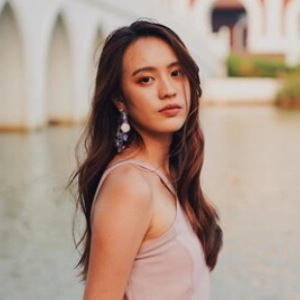
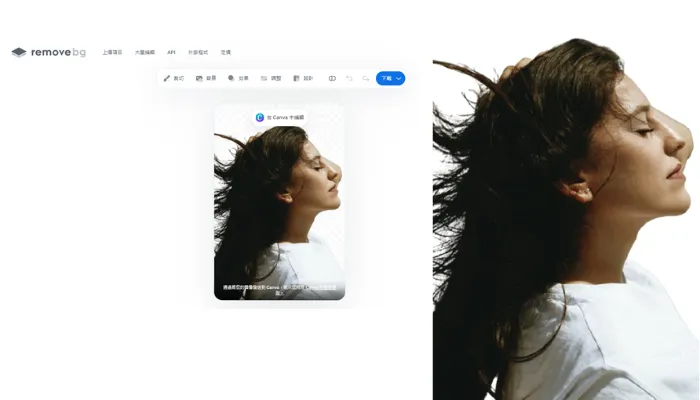
上傳人像照片後,remove.bg(https://www.remove.bg/zh-tw) 會自動進行圖片去背,處理速度快,幾秒內即可完成。人物主體清楚,背景移除乾淨,但在細節上略有損失,髮絲邊緣被簡化,部分細小頭髮容易被一併去除。
2.PhotoRoom|圖片去背實測(頭髮細節保留佳)
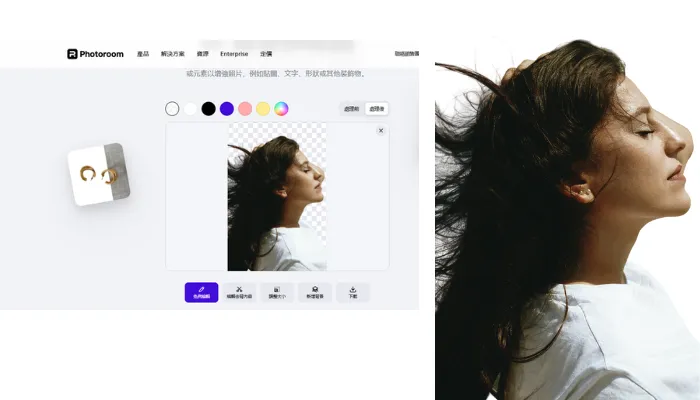
上傳人像照片後,PhotoRoom(https://www.photoroom.com/zh-tw/tools/background-remover) 會自動進行圖片去背,處理過程順暢。背景能被完整移除同時在細節保留上,表現更是令人讚嘆!相較於其他工具,頭髮邊緣與細絲保留得更完整,整體邊緣自然,適合對去背品質要求較高的使用情境。
3.PicWish|照片去背實測(人像保留完整)
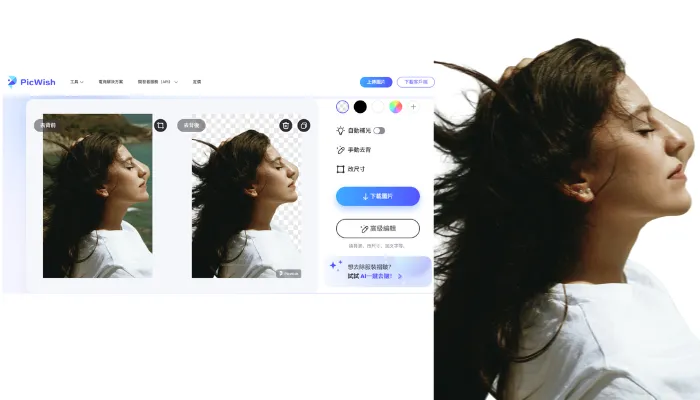
使用 PicWish (https://picwish.com/tw/remove-background)進行圖片去背時,背景移除整體完整,人像保留良好。不過在頭髮與背景顏色接近的區域,仍會殘留少量背景色;另外,點擊下載時會出現需要註冊或登入的提示。整體來看,PicWish 的去背效果穩定,適合一般圖片去背需求。
4.Adobe Express|圖片去背實測(頭髮細節保留但判斷不穩)
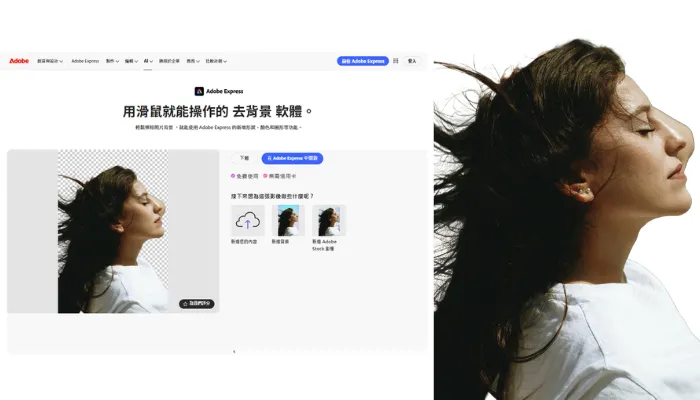
使用 Adobe Express(https://www.adobe.com/tw/express/feature/image/remove-background) 進行人像圖片去背時,大部分頭髮細節能夠被保留下來,整體邊緣表現自然。不過在亮度較高的區域(比如這張照片的手指),判斷容易受到影響;另外,在頭髮與背景顏色相近的區域,仍可看到少量背景色殘留。
5.Fotor|圖片去背實測(邊緣處理偏銳利)
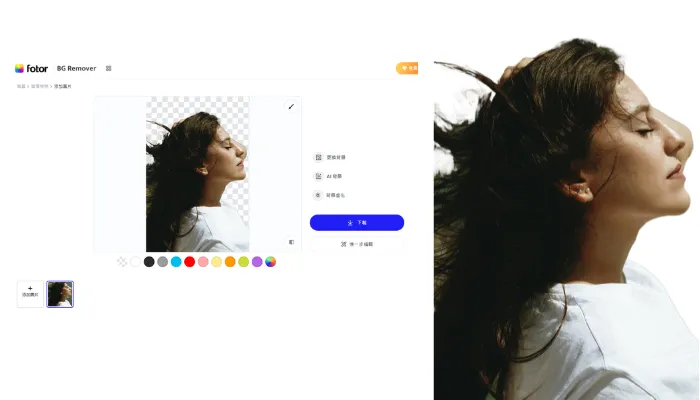
使用 Fotor (https://www.fotor.com/tw/features/background-remover)進行圖片去背時,整體去背流程順暢,但在人像細節保留上相對簡化,頭髮邊緣呈現較為銳利的效果。在頭髮與背景顏色接近或重疊的區域,仍會出現較明顯的背景殘留,因此較適合主體輪廓清楚、背景簡單的圖片。
6.MyEdit|圖片去背實測(去背乾淨、額度有限)
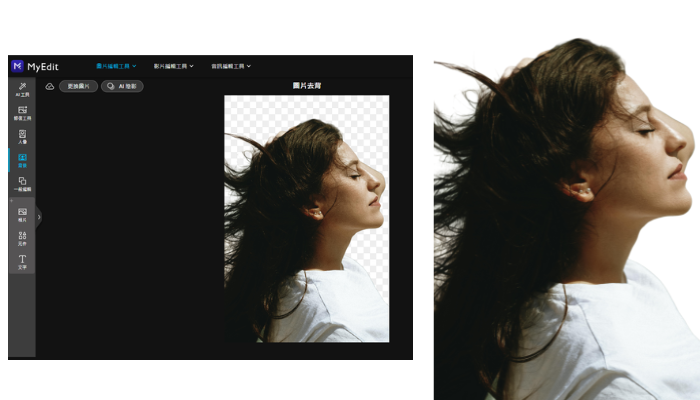
使用 MyEdit (https://myedit.online/tw/photo-editor/background-removal)進行圖片去背時,需要先註冊或登入,上傳後可立即預覽去背效果。免費版每天僅提供一次下載額度。實際輸出中背景移除相當乾淨,髮絲邊緣略有簡化,頭髮與背景顏色重合處僅有極少量殘留,整體幾乎不影響使用。
7.Pixlr|圖片去背實測(支援批次、細節簡化)
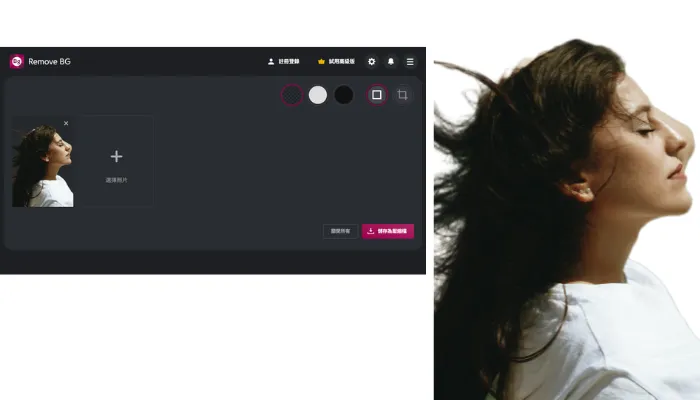
使用 Pixlr 進行圖片去背時,可一次上傳多張照片並批次下載壓縮版本,操作效率高。實際去背後,系統會對頭髮邊緣進行一定程度的虛化處理,細節保留較少,且在頭髮與背景顏色接近的區域,仍可看到少量背景色殘留。
8.Slazzer|圖片去背實測(免登入、邊緣判斷有取捨)
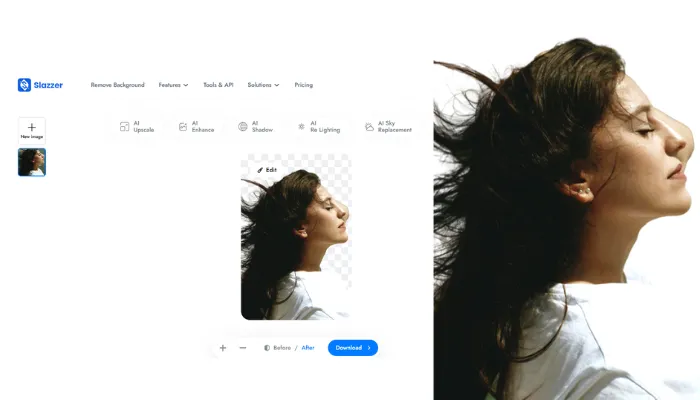
Slazzer(https://www.slazzer.com/) 無需登入即可多次使用,且支援去背後再次編輯。整體去背效果中規中矩,頭髮邊緣處理尚可,在人物與背景區分不明顯的區域,如頭頂的手指,容易被一併移除,較適合主體與背景對比明顯的圖片。
8 款圖片去背工具實測效果一覽(同圖對比)
前面已經逐款介紹完測試結果,這邊直接把8 款工具的去背圖片集中呈現。不用逐篇翻找,一眼就能看出差異,方便你快速挑出最適合的工具。
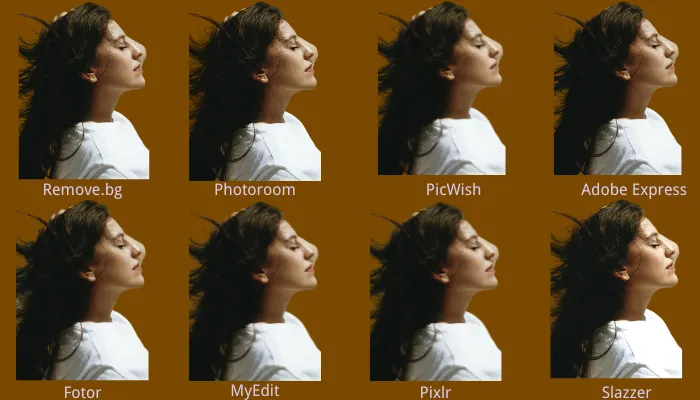
看完以上 8 款圖片去背工具的實測結果與同圖對比,相信你已經能清楚感受到不同工具在去背精準度、細節保留與使用門檻上的差異。實際上,並不存在「絕對最好」的選擇,關鍵還是回到自己的使用情境與需求。選對適合的圖片去背方式,後續無論是設計、行銷或內容應用,都會順暢許多。
不只圖片去背:Vidnoz 的延伸應用與使用情境
前面看了這麼多圖片去背工具的實測,其實也不一定每次都要額外找工具處理。像 Vidnoz 這種整合型平台,本身就提供圖片去背功能,也延伸出不少和圖片相關的應用方式。下面就簡單帶你看看,Vidnoz 在圖片去背之外,還能怎麼搭配使用、適合哪些情境。
1.Vidnoz 圖片去背功能(免費不限次,手機電腦皆可用)
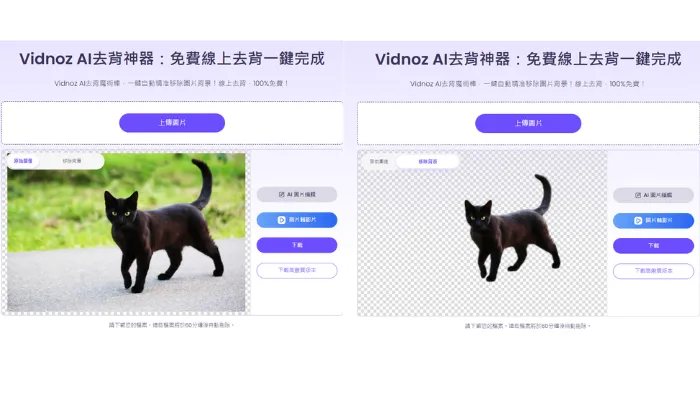
Vidnoz 本身就內建圖片去背功能,直接線上就能用,不用額外安裝軟體,手機、電腦操作都適配。免費方案就能不限次數上傳圖片,整體操作流程很直覺,新手也能輕鬆上手。實際使用時,系統會自動辨識主體並移除背景,很適合主體和背景對比明顯的圖片,拿來快速整理素材、做前置處理都超方便。
2.讓照片說話|把圖片變成有表達力的內容
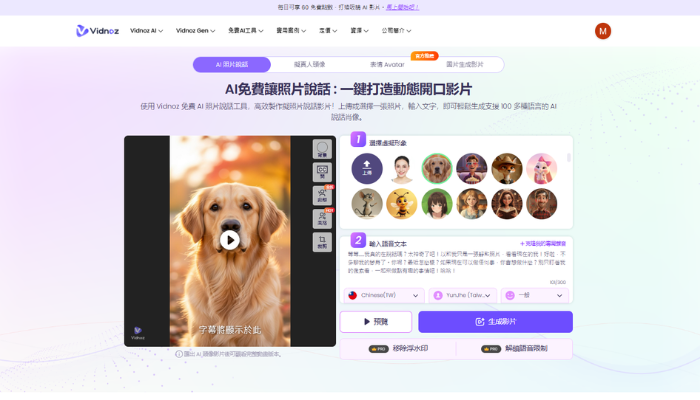
圖片去背完成後,這些乾淨的素材不只能拿來換背景或設計使用,還能進一步延伸成影音內容。現在很流行的做法之一,就是直接「讓照片說話」,讓原本靜態的人物照片動起來。
只要上傳照片,再打好要說的文字或放入語音腳本,就能快速生成 AI 說話肖像,整個過程不需要剪輯也不複雜。支援多種語言,很適合用在教學、簡報或社群內容,做出來的素材也能直接下載,商業使用上相對安心。
3.圖片生成影片|讓靜態素材延伸成動態內容
「圖片生成影片」主打就是把靜態照片快速變成可直接使用的影片內容,操作方式超簡單:上傳圖片後輸入想要的描述,點擊生成,就會由 Vidnoz AI 自動處理。產出的影片畫面清晰、色彩表現自然,轉場也相當順暢。影片尺寸能自由調整,一鍵切換成 TikTok 常用的 9:16 或 YouTube 的 16:9 格式,還支援高畫質 MP4 輸出且無浮水印,拿來直接發布超方便。
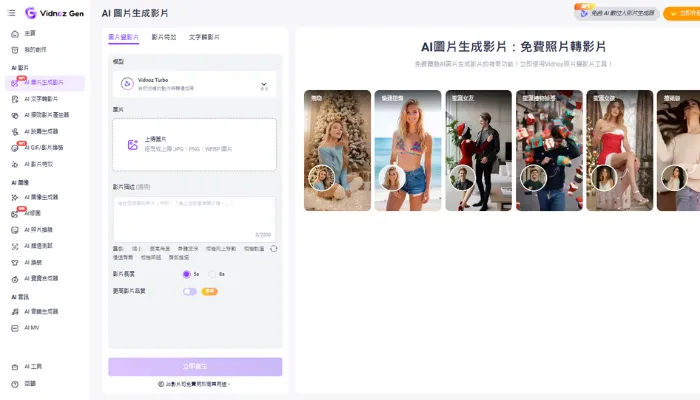
整體來說,Vidnoz 不只是免費不限次、手機電腦皆可用的圖片去背工具,更是一站式處理素材的實用平台。不用切換多個軟體,就能把靜態照片轉成 [AI 真人影片] 或適合社群的動態內容,還支援免費高畫質輸出。從素材前處理到內容二次創作一次完成,無論做社群、簡報或教學都很省時間。想簡化製作流程,不妨實際體驗看看 Vidnoz。
圖片去背常見問題解答
過去照片去背多半需要用 Photoshop 手動描邊處理,現在只要使用 AI 圖片去背工具即可。一鍵上傳照片後,系統會自動辨識主體並移除背景,幾秒內就能完成,不需要任何修圖經驗。
像 PhotoRoom、remove.bg、PicWish 這類線上工具,上傳圖片後就能快速完成去背。實測下來,各工具在速度上的差異不大,真正影響體驗的多半是邊緣處理細緻度與免費使用限制。
圖片背景透明化本身不會直接影響畫質,但部分工具在免費方案下會限制輸出解析度。若需要保留清晰細節,建議留意是否能下載高解析的 PNG 檔案。
大多數去背工具都支援輸出透明背景圖檔,常見格式為 PNG。
JPG 轉成 PNG 透明背景通常沒有操作難度,但免費版本常會限製圖片尺寸或下載次數。若是大量使用或需要高畫質輸出,需特別留意各工具的使用條件。
去背後的圖片除了換背景使用外,也能作為無背景素材應用在簡報、網頁或影片中。若搭配影像工具,還能進一步延伸成讓照片說話或圖片轉影片的內容形式。
Vidnoz AI - 使用會說話的頭像創建引人注目的視頻
- 在幾分鐘內即可創建具有逼真頭像的 AI 影片。
- 多種語言的文字轉語音和口型同步。
- 超過 2800 個影片模板,滿足各種場景。
- 從 URL、PDF、PPT 等產生影片。