視頻能夠以文字難以企及的方式,清晰易懂地傳遞信息。視頻教程,也被稱為教學視頻,其目的在於講解某個流程或步驟,是針對特定主題傳授知識的有效方式,近年來普及程度不斷提高。
研究顯示,有超過70%的YouTube用戶在遭遇工作或生活中的難題時,會選擇在這個平臺上搜尋解決辦法。因此,不管是出於教育、商業需求還是個人目的,學習製作視頻教程都已成為當今數字時代的一項必備技能。

隨著社交媒體不斷蓬勃發展,製作視頻教程已然成為觸達廣大受眾的有效途徑。那麼,究竟怎樣製作視頻教程才能吸引眾多觀眾呢?本文將化身一份詳盡的教程指南,為您呈上不容錯過的內容。
- 在此頁
製作視頻教程的5個步驟
不少人都懷揣著製作自己教程視頻的想法,卻往往不知該從何處著手。製作教程視頻的過程會不會特別複雜繁瑣呢?會不會要耗費大量的時間呢?別為此而憂心。實際上,僅僅通過5個基本步驟,您便能掌握製作互動式視頻教程的方法:
第1步:確定教程主題
第2步:觀看視頻教程示例。
第3步:撰寫視頻的大綱與腳本。
第4步:反復練習,直至無需稿件也能流暢表達。
第5步:錄製教程視頻,完成剪輯並分享,以吸引更多受眾。
接下來,本文將逐步帶您瞭解每個步驟的具體操作:
1. 確定教程主題
製作視頻教程,第一步要構思教程主題。那該如何確定視頻教程的主題呢?所有行動都需圍繞您的製作目的來展開。
- 若想在YouTube、TikTok和Instagram平臺上製作出熱門視頻教程,不妨先登錄這些平臺,搜索“視頻教程”關鍵詞,看看排名靠前的內容都涉及哪些主題。
- 若是以教育為目的來製作視頻教程,那麼只需挑選自己擅長的學科作為主題便可。
- 若製作客戶服務類視頻教程(如產品使用說明),直接以對應產品作為主題即可。
- 若沒有明確目標,只是單純想嘗試製作視頻教程,以下這些思路可供借鑒:化妝教程視頻、健身教程視頻、理髮教程視頻等。
2.觀看視頻教程示例
在著手規劃自己的視頻教程之前,建議先觀看一些教程示例,以此瞭解當下廣泛採用的視頻結構。以下是在YouTube平臺上一些擁有高觀看量的視頻教程示例。
3. 撰寫視頻大綱與腳本
想要讓視頻教程內容做到清晰又簡潔?關鍵在於為視頻精心製作大綱與腳本。一份簡潔精煉的腳本,不僅能提升製作效率,還能為您和觀眾都節省不少時間。
以下為您提供一個教程腳本示例:
|
|
聲音
|
動作
|
|
引言
|
近期ChatGPT熱度居高不下,可不少人卻不清楚怎樣才能將其充分運用起來。今天,我就來帶您深入瞭解……
|
打開穀歌瀏覽器,輸入“ChatGPT”
|
|
第1部分
|
首先,訪問該網站……
|
打開chatgpt.org網站
|
|
第2部分
|
然後,在聊天框中輸入您的問題。例如,……
|
在聊天框中輸入一個問題
|
|
...
|
...
|
...
|
|
結尾
|
以上就是關於……的全部內容
|
揮舞我的雙手。
|
要留意的是,一個引人入勝的開頭堪稱教程視頻成功的制勝法寶。您可以從當下熱點、權威數據、常見問題、趣味笑話,或是其他和主題緊密相關的內容巧妙切入,力求在短短幾秒內就牢牢抓住觀眾的注意力。另外,運用講解視頻落地頁模板,還能助您更高效地梳理視頻內容。
4. 反復練習,直至無需參考筆記也能流暢表達
腳本確定下來之後,便可以著手開始練習了。練習時,記得開啟計時器來記錄練習時長。除此之外,對著鏡子練習、將練習過程錄製下來,或者邀請朋友幫忙觀察,這些方法都能助您更有效地發現問題。
5. 錄製、編輯並分享您製作的教程視頻
當上述所有準備工作都完成後,便可著手錄製自己的教程視頻啦!此時,一款便捷的屏幕錄製工具必不可少,下面就以Vidnoz Flex為例進行介紹。
最簡便的選擇:使用AI支持的視頻製作工具製作視頻教程
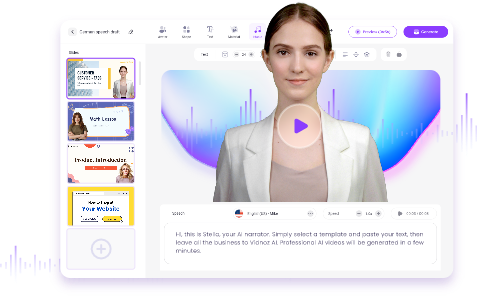
多數工具都要求您本人出鏡錄製視頻教程,後續還得耗費大量時間進行編輯處理。難道就沒有更簡便高效的辦法了嗎?當然存在。為節省時間與精力,您可以借助AI驅動的視頻生成工具(也就是Vidnoz AI)來製作視頻教程。這個工具提供了海量視頻模板、栩栩如生的AI虛擬形象以及配套的語音旁白,無需您親自配音。而且,它不僅免費,對新手而言也極為友好。
Vidnoz AI - 使用會說話的頭像創建引人注目的視頻
- 在幾分鐘內即可創建具有逼真頭像的 AI 影片。
- 多種語言的文字轉語音和口型同步。
- 超過 2800 個影片模板,滿足各種場景。
- 從 URL、PDF、PPT 等產生影片。
海量視頻教程模板:Vidnoz AI 提供了豐富多樣的不同主題視頻模板,這些模板不僅適用於製作教程視頻,還能用於打造商業視頻。
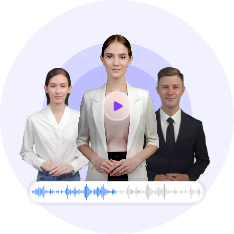
50餘個逼真AI虛擬形象:若想讓教程視頻更具親和力,您可以挑選會說話的虛擬形象,免費把文字轉化為語音。這些虛擬形象能做出如真人般的手勢動作與表情,還能達成唇形同步,為用戶營造沉浸式體驗。
多樣化視頻編輯功能:這款出色的視頻教程製作工具還擁有豐富的編輯特性,涵蓋添加背景圖片、音樂、視頻片段等內容。您能夠直接在線編輯視頻,讓您的教程視頻別具一格、脫穎而出。
如何使用這款最佳視頻教程製作工具?
第1步:訪問Vidnoz AI官網,使用賬號登錄。
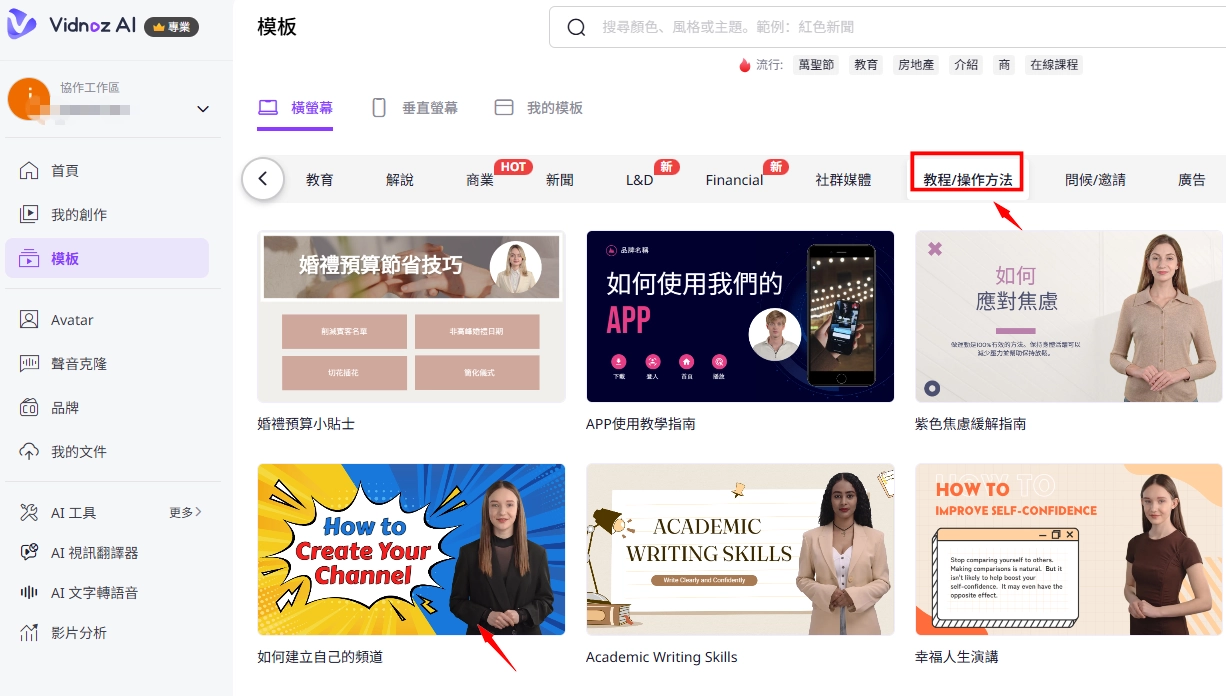
第2步:在左側欄點擊“Templates”(模板),選擇“Tutorial/How-to”(教程/操作指南)類別,然後挑選符合需求的教程視頻模板。
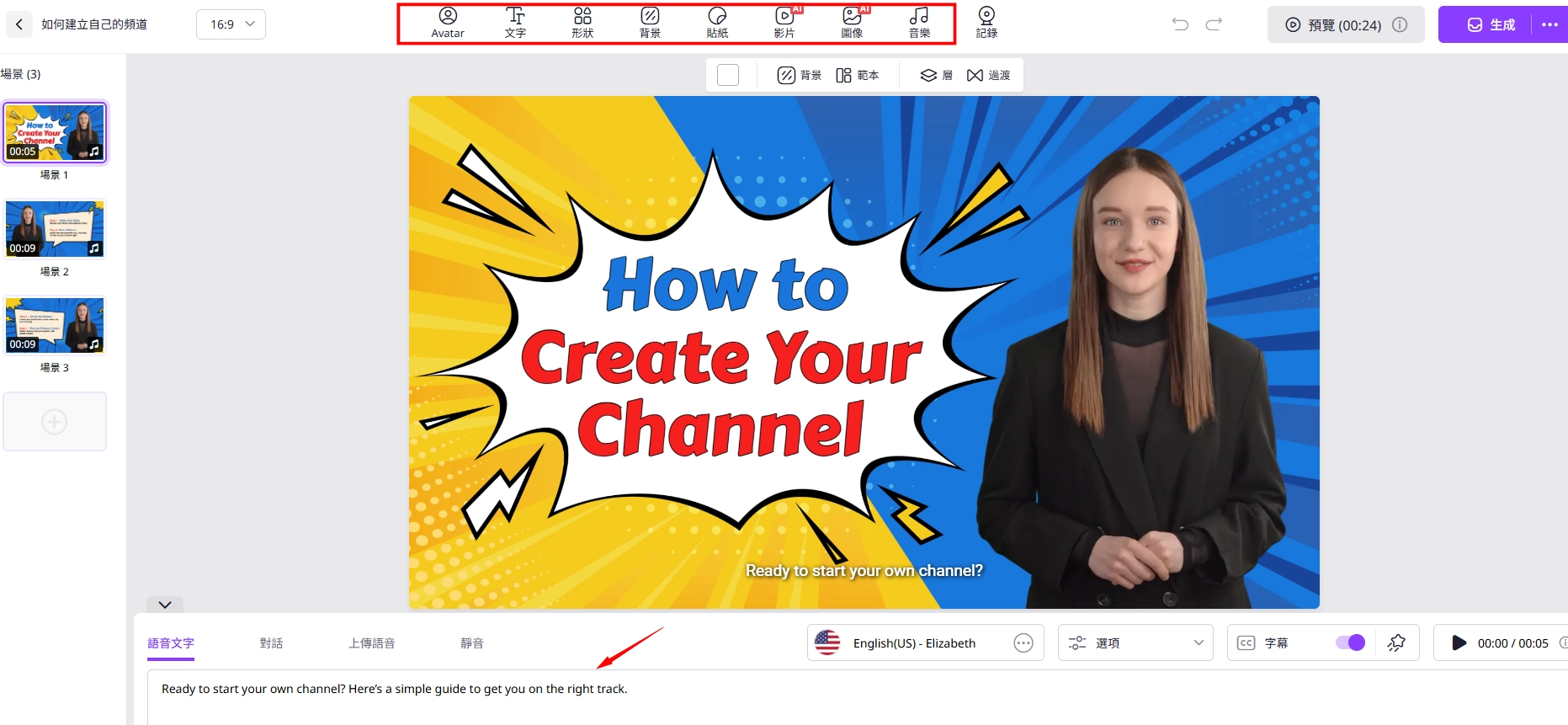
第3步:您可以編輯每一頁幻燈片的預設腳本和內容,並添加特效。點擊“Generate”(生成),即可完成教程視頻製作。
值得信賴的視頻教程錄製工具 — Vidnoz Flex
說起免費的視頻教程錄製工具,Vidnoz旗下的Vidnoz Flex絕對是不二之選。它是一個功能多元的平臺,將視頻製作、自定義編輯、分享以及數據分析功能集於一身。借助Vidnoz Flex,用戶僅需一鍵操作,便能同時錄製包含語音、屏幕以及攝像頭畫面的視頻教程。下面就介紹一下這款視頻教程製作工具的更多功能:
在線錄製視頻教程
Vidnoz Flex無需下載或安裝,能讓用戶快速在線開啟視頻教程製作之旅。借助這款在線視頻教程工具,用戶能夠同時在線錄製屏幕、語音以及攝像頭畫面。不僅如此,用戶還可自由調整攝像頭畫面的錄製尺寸、形狀與位置,甚至能添加個人簽名。這些強大功能助您毫無壓力、輕鬆自在地製作教程視頻。
全方位視頻教程編輯功能
作為Vidnoz旗下備受青睞的產品之一,Vidnoz Flex憑藉其強大的視頻編輯功能,為教程視頻增添了不少亮點。它內置的視頻編輯器支持輕鬆裁剪視頻、調整視頻尺寸、分割視頻片段,還能添加圖片及各類豐富特效。您只需從多種字體、尺寸、顏色等選項中隨心挑選,就能輕鬆打造出高質量的教程視頻!此外,其智能語音轉文字AI功能,能讓您快速且輕鬆地為視頻添加字幕。更令人驚喜的是,您還可以在教程視頻中添加行動號召(CTA),以此促進更多互動。這樣一來,編輯視頻教程也變得易如反掌!
一鍵分享視頻教程
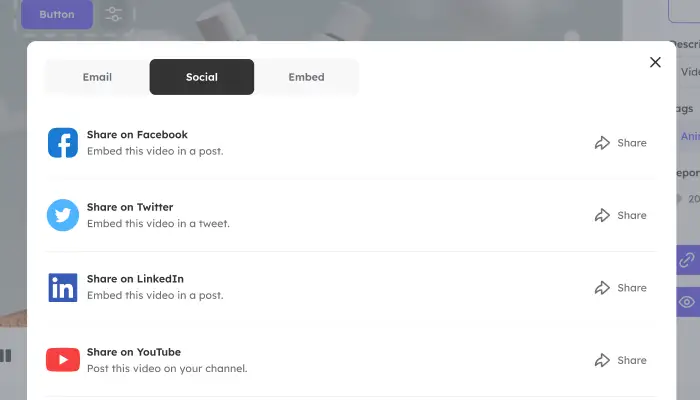
Vidnoz Flex之所以能榮膺最佳在線視頻教程製作工具的稱號,另一大卓越之處在於它內置了全面的分享功能。該功能能讓您依據不同目的輕鬆分享教程視頻:無論是用於商業場景的郵件分享,還是面向社交平臺粉絲的社交分享,亦或是可將視頻嵌入任意頁面的嵌入分享,都十分便捷。借助這些功能,您可以製作出有針對性的操作指南視頻,精准觸達無限受眾。
追蹤教程視頻表現,瞭解受眾喜好
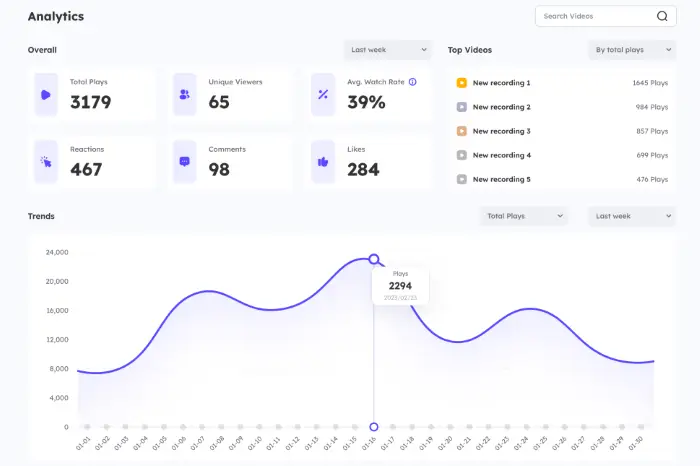
怎樣製作出優質的教程視頻呢?錄製、編輯與分享並非整個流程的全部,成功的教程視頻離不開效果追蹤以及受眾分析。值得關注的是,Vidnoz Flex借助後續分析完善了整個製作流程。用戶僅需使用這一個工具,就能輕鬆獲取總觀看人數、觀看時長、互動量等數據。製作並分享您的視頻教程,無需為統計數據而操心。
使用Vidnoz Flex製作視頻教程的3個步驟
在瞭解了Vidnoz Flex是什麼以及它能帶來哪些助力之後,我們該如何使用它為YouTube、TikTok、Instagram這些平臺製作視頻教程呢?其實,只需按照以下3個步驟,就能輕鬆完成錄製:
第1步:註冊賬號,免費使用該工具。
第2步:點擊“Start Recording”(開始錄製)按鈕製作視頻教程,並利用各種內置編輯功能豐富視頻內容。
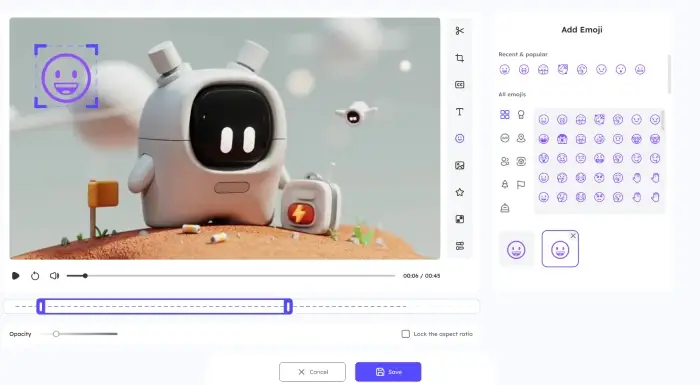
第3步:根據需求,在社交平臺、郵件或網站上分享您的教程視頻。
第4步:追蹤教程視頻的表現,更深入地瞭解受眾。
使用Movavi製作視頻教程
借助Movavi,製作教程視頻可謂輕鬆又簡單。與前文提及的Vidnoz Flex有所不同,它並非一款在線工具,而是需要安裝在Windows電腦或者iOS設備上的軟件。Movavi堪稱一款出色的培訓視頻製作軟件,可用於製作視頻演示與教程視頻,內容涵蓋數字繪畫、程序使用、網絡服務等各類計算機相關主題。
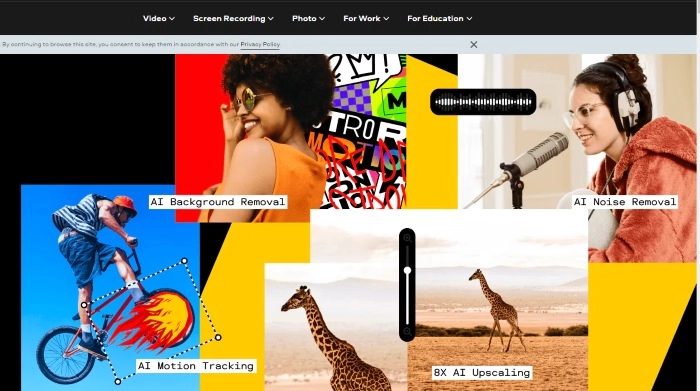
4使用Movavi製作視頻教程的4個步驟
第1步:下載Movavi屏幕錄製器和Movavi視頻編輯器。
第2步:錄製教程視頻所需的素材。
第3步:編輯教程視頻。
第4步:導出教程視頻。
使用Vmaker製作視頻教程
Vmaker屏幕錄製工具是Animaker公司精心打造的又一款卓越的視頻教程製作利器。Vmaker之所以能躋身最佳視頻教程製作應用之列,關鍵在於它支持在應用內一站式完成所有操作流程,而且其免費版本就囊括了諸多重要功能,讓用戶無需付費即可輕鬆製作教程視頻。此外,Vmaker還賦予用戶以4K高清畫質錄製培訓視頻的能力,更能在錄製過程中添加鼠標高亮和屏幕標注效果,使教程視頻的屏幕錄製內容更加引人入勝。
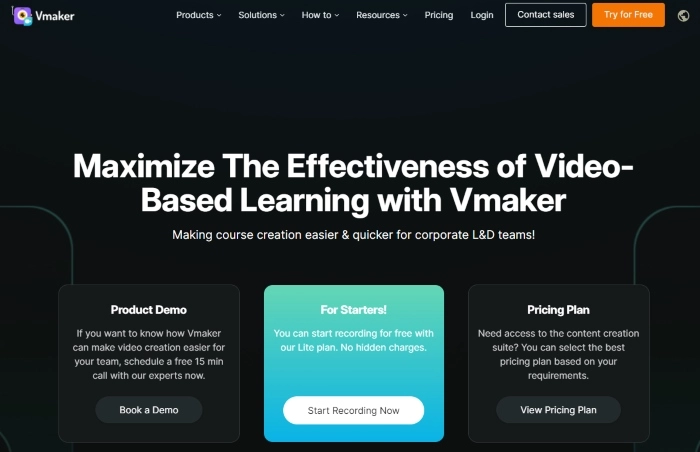
使用Vmaker製作視頻教程的4個步驟
第1步:訪問www.vmaker.com,使用郵箱註冊賬號。
第2步:在瀏覽器中添加Vmaker Chrome擴展程序。
第3步:打開該應用,設置偏好參數。
第4步:錄製並編輯教程視頻。
關於製作視頻教程的常見問題解答
如今,您已然掌握了製作優質教程視頻所需的一切知識要領。在正式開啟製作之旅前,或許有些人心中仍存有疑惑,希望接下來的這些內容能夠為您答疑解惑:
-如何製作針對YouTube的教程視頻?
若想在YouTube這個規模宏大、競爭白熱化的平臺上脫穎而出,在按上述步驟開始製作視頻前,一定要對所選主題進行全面且深入的調研。深入剖析其他同類教程視頻的內容方向與表現形式,進而努力讓自己的視頻在質量、創意等維度上更上一層樓。此外,您還可以利用AI虛擬形象等新穎工具,為視頻賦予獨特魅力,讓它更具吸引力。
-如何製作互動式視頻教程?
互動式教程視頻堪稱留住觀眾、削減跳出率、提升互動量的“法寶”。通過巧妙提出問題、適時講個笑話、生動運用比喻等手段,都能顯著增強視頻的互動性。而且,借助Vidnoz Flex,您還能直接添加互動按鈕,引導觀眾積極參與,輕鬆打造出效果絕佳的營銷視頻。
-如何製作屏幕錄製類視頻教程?
不少視頻製作工具都具備通過屏幕錄製來製作視頻教程的功能。就拿Vidnoz Flex來說,在成功登錄該工具後,點擊首頁的“Start Recording”(開始錄製)按鈕,此時會彈出“record screen”(錄製屏幕)“record webcam”(錄製攝像頭)“record both”(同時錄製兩者)這三個選項,從中選擇“Screen”(屏幕)或者“Screen + Cam”(屏幕 + 攝像頭),再授予麥克風權限,就能開啟屏幕教程的錄製工作了。
- 製作視頻教程的最佳軟件是什麼?
經過多輪測試與實際運用驗證,Vidnoz Flex被公認為最出色的在線視頻教程製作工具之一。它不僅界面簡潔、操作便捷,還配備了實用的數據追蹤功能。不妨動手試試,借助它製作出令人眼前一亮的精彩教程視頻。
總結
在現代數字浪潮席捲的時代,製作視頻教程已然成為一項不可或缺的技能。您需要精心規劃內容、細緻撰寫腳本,挑選適配的設備和軟件(像Vidnoz這般優質之選),同時密切跟蹤後續數據。如此一來,您便能高效打造出視頻教程,助力學習者達成目標,讓客戶對您的產品和服務有更透徹的瞭解。無論您是投身教育事業的工作者、銳意進取的企業家、精于營銷的營銷人員,還是各領域的專業人士,視頻教程都能成為您傳遞信息的得力助手,給觀眾留下難以磨滅的深刻印象。別再猶豫,今天就借助Vidnoz開啟您的首個視頻教程製作之旅,充分挖掘這款強大且免費的視頻教程製作工具的無限潛力吧!
Vidnoz AI - 使用會說話的頭像創建引人注目的視頻
- 在幾分鐘內即可創建具有逼真頭像的 AI 影片。
- 多種語言的文字轉語音和口型同步。
- 超過 2800 個影片模板,滿足各種場景。
- 從 URL、PDF、PPT 等產生影片。



![2025年度5款最佳人工智能音樂人聲分離軟件- 輕鬆去除人聲 [免費/付費]](https://tw.vidnoz.com/tw.vidnoz.com/bimg/ai-music-splitter.webp)